
MindLake Sync
最終更新日:2026年11月4日
MindLake 自身の同期は、iCloud Drive を使わずに複数の Mac の保管庫を揃えます。自分だけが知るパスワードでエンドツーエンドで暗号化され、すべてのデバイスがふつうのファイルとして完全なコピーを持ち、すべてのノートにバージョン履歴が付きます。
MindLake Sync とは
保管庫はフォルダとして同期され、iCloud Drive やほかの同期ツールで運ぶことができます(同期とバックアップをご覧ください)。MindLake Sync は独自の場所です。MindLake 自身のサーバーがデバイス間で変更を中継し、変更はデバイスを離れる前にそのデバイス上で暗号化されるので、サーバーはノートはもちろん、ファイル名すら読めません。各 Mac はディスク上に Markdown の完全でふつうのフォルダを持ち、サーバーは中継と履歴にすぎません。解約しても、オフラインになっても、サーバーが完全になくなっても、すべてのノートはすべてのデバイスに残ります。
| MindLake Sync | |
|---|---|
| 価格 | Publishing と MindLake AI とともに MindLake Cloud に含まれます。14 日間無料、その後は月額 £9.99 または年額 £99。ユーロとドルでも同じ数字です。 |
| 含まれるもの | 10 GB(録音を含む)と、最大 5 つの保管庫。 |
| 暗号化 | エンドツーエンド。内容とファイル名は、同期パスワードで包んだ鍵によってデバイス上で暗号化されます。当社はノートを読めず、パスワードをリセットすることもできません。 |
| 履歴 | すべてのファイルのすべてのバージョンを 12 か月間。ノートの ⋯ メニューの Previous Versions で使います。 |
| デバイス | すべての Mac。iPhone 側は準備中です。以前に参加した iPhone は同期を続け、提供が始まるまでは、新しい iPhone は iCloud Drive 経由で保管庫を開きます。 |
| 必要なもの | MindLake のアカウント(メールアドレスとコード)と MindLake Cloud。MindLake のライセンスは必要ありません。サブスクリプション中は、ライセンスを購入しなくても MindLake Cloud で Mac App を使えます。 |
オンにする
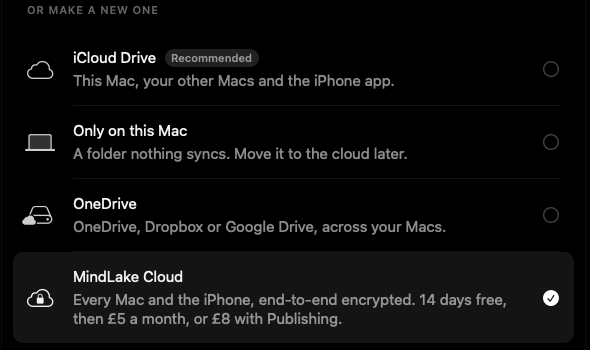
3 つの場所から始められ、どれも同じ短い設定に進みます。
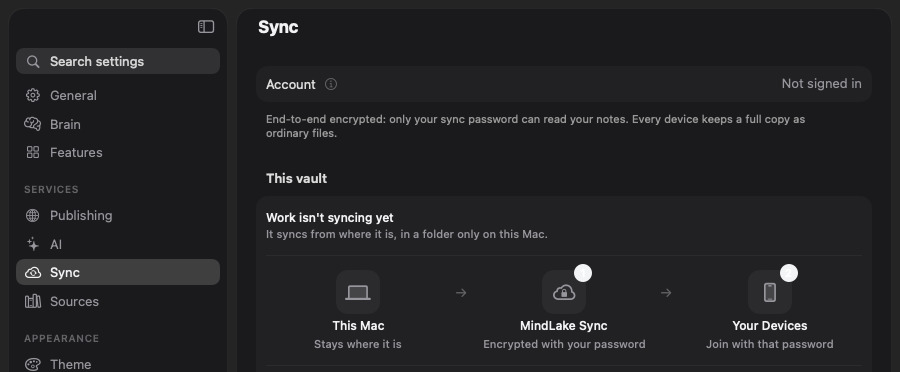
- ようこそウインドウの保管庫のステップ。新しい保管庫の 4 つ目の置き場所として、MindLake Cloud:エンドツーエンドで暗号化、Publishing と MindLake AI 付き、14 日間無料。
- Settings ▸ Sync。開いている保管庫のためのものです。
- Settings ▸ General の、保管庫のホームの横にある Set Up Sync 付きの MindLake Cloud の行。そして Settings ▸ Publishing の、Get MindLake Cloud… とその隣の Yearly 付きの MindLake Cloud の行。
- サインインします。メールアドレスと、そこに送られるコードを使います。MindLake Sync は、Publishing や MindLake AI と同じ MindLake のアカウントを使います。
- 無料体験を始めます。Get MindLake Cloud…、またはその隣の Yearly を選びます。ブラウザで購入画面が開き、そこでカードを登録しますが、14 日間は何も請求されません。MindLake に戻ると、あとは自動的に進みます。
- 同期パスワードを決めます。10 文字以上で、2 回入力します。ノートはこの Mac を離れる前にこのパスワードで暗号化されるので、当社は読めず、リセットもできません。安全な場所に控えてください。
- First Device で、アカウントに保管庫が作られ、同期がオンになります。次の Mac では、代わりに下で説明する Already Syncing を選びます。
保管庫が iCloud Drive やほかのクラウドフォルダにある場合
1 つのフォルダに 2 つの同期をかけるとノートが失われるので、iCloud Drive やほかのクラウドサービスにある保管庫は移動する必要があります。Settings ▸ Sync に保管庫の名前とともにそう表示され、物事が起きる順序が図で示されます。
Choose… で、この Mac 上で保管庫を入れるフォルダを選びます。保管庫のホームがこの Mac 上にあればそのフォルダ、なければ書類の中の MindLake フォルダです。この Mac だけにあるフォルダで、クラウドフォルダの中でも、保管庫そのものでもない必要があります。保管庫はそこにコピーされ、移動されることはありません。コピーはバックグラウンドで行われるので、大きな保管庫をコピーしている間も Mac は操作できます。コピーが保管庫のホームになり、同期がオンになって、コピーが開きます。元の保管庫はそのままの場所に残り、ページには 2 つがそれ以降は別物だとはっきり表示されます。ほかのデバイスを早めに移し、そのあと元の保管庫を削除してください。フォルダにすでにコピーがあればそのまま使われるので、その後の変更は含まれません。この Mac のふつうのフォルダにある保管庫は、コピーせずにその場で同期します。
次の Mac
- Settings ▸ Sync を開き、同じアカウントでサインインして、Already Syncing を選びます。
- もう一方の Mac で決めた同期パスワードを入力します。Find My Vaults がアカウントのすべての保管庫でそれを試し、開けたものを名前で示します。
- Sync 名前 Here をクリックします。保管庫がこの Mac の MindLake フォルダにダウンロードされます。元の保管庫から何かがコピーされることはないので、統合すべき 2 つ目のコピーはありません。
アカウントのどの保管庫も開けないパスワードは、はっきりそう表示されます。Sync だけで Mac に届いた保管庫でも、ロックされたノートを開けます。ロックを保持するファイルは保管庫とともに運ばれるので、パスフレーズ、復旧キー、Touch ID はそこでも働きます。ノートとエディタをご覧ください。
日々の使い方
- 状態。サイドバーのいちばん下にある保管庫の名前の横に小さな印が付きます。Synced、Syncing、Offline、または Needs attention で、ポインタを置くと理由が表示されます。Settings ▸ Sync にも同じものがあり、Sync Now、プランの行(無料体験の期限、または更新日)、10 GB のうちの使用量、サブスクリプションの Manage… があります。
- 動くタイミング。あるデバイスでの変更は、オンラインであれば数秒でほかのデバイスに届きます。MindLake は、保管庫が変わったとき、手前に来たとき、そして 1 分ごとに同期し、失敗したあとはしばらく間を空けます。Sync Now はその待ち時間を無視します。
- 2 台のデバイスが同じノートを編集したとき。両方が最後に見ていたバージョンを基準に編集が統合されます。きれいに統合できない場合は両方のバージョンが残り、もう一方は
Title (conflict, device, date).mdになって、同期のあとに Settings ▸ Sync に並びます。テキストでないファイルは両方のコピーを残します。 - 同期がファイルを置き換えたり削除したりするのは、前回の同期から変わっていない場合だけです。それ以外はすべて統合か競合コピーになります。すでにノートのあるフォルダの最初の同期は、2 つの集合を合わせます。空の応答や読めない応答がローカルのファイルを削除することはありません。
- 一度に多くの削除があった場合は、どれかのデバイスで何かが起きた可能性に備えて、送らずに保留します。Settings ▸ Sync にその数が表示され、Send the N Deletions で送れます。
- Previous Versions は、ノートの ⋯ メニューにあり、そのノートが最初に同期されてから保持されたすべてのバージョンを並べます。選ぶと読め、Restore This Version… でノートをそのバージョンに置き換えます。現在のテキストはリストに残ります。
- Sync recordings はデバイスごとのスイッチです。オフにすると、このデバイスは録音を送らず、ほかのデバイスの録音も取得せず、ここでもどこでも録音を削除しません。小さな Mac ではノートだけを持ち、オーディオを置いておけます。そこで作った録音はそこに残ります。
- パスワードの横の Change… で新しい同期パスワードを設定します。ほかのデバイスでは次回に入力します。
- Stop on This Mac は、フォルダをふつうのファイルのまま残し、同期をやめます。ほかのデバイスでは何も変わりません。
同期されるもの
保管庫のすべてのファイルで、MindLake 自身の隠し設定ファイルも含みます。タグのルール、分類の修正、ロックされたノートの鍵を保持するファイルはノートとともに運ばれるので、すべての Mac で共有されます。.git のような隠しフォルダは、それがあるデバイスに残ります。連絡先、検索インデックスなど、MindLake が保管庫の外に置くものは、どの同期でもそうであるように、各 Mac に残ります。ファイル形式をご覧ください。同期されるのは開いている保管庫だけで、MindLake フォルダ内のほかの保管庫は開いたときに同期されます。
支払いをやめた場合、パスワードを忘れた場合
- 期限切れでノートが失われることはありません。サブスクリプションが終わると同期は止まり、すべてのデバイスがふつうのファイルとして完全なコピーを持ち続けます。サーバーのコピーは、再登録やダウンロードができるように 30 日間保持され、その後削除されます。
- 忘れた同期パスワードは復旧できません。当社にも、誰にもできません。ノートは失われません。すべてのデバイスにあります。まだノートのある Mac から新しいパスワードを設定すると、保管庫はそれで暗号化し直されます。