
監視フォルダ
最終更新日:2026年11月4日
Mac 上のフォルダを選んでおくと、そこに入ってきたオーディオやビデオのファイルが、何もしなくても文字起こし付きのノートになります。元のファイルはそのままの場所に残ります。
監視フォルダの働き
Mac の Settings ▸ Watched Folders(Transcription の下)は、自分の手を介さずに届く録音のためのものです。フォルダに保存するボイスレコーダー、録音をダウンロードフォルダに入れる通話 App、メモをクラウドのフォルダに同期する電話などです。フォルダを追加すると、そこに入ってきたオーディオやビデオのファイルは、MindLake にファイルをドロップしたときとまったく同じように、録音と文字起こし付きのノートになります。処理中に何かが開くことはなく、ファイルが移動されたり変更されたりすることもありません。
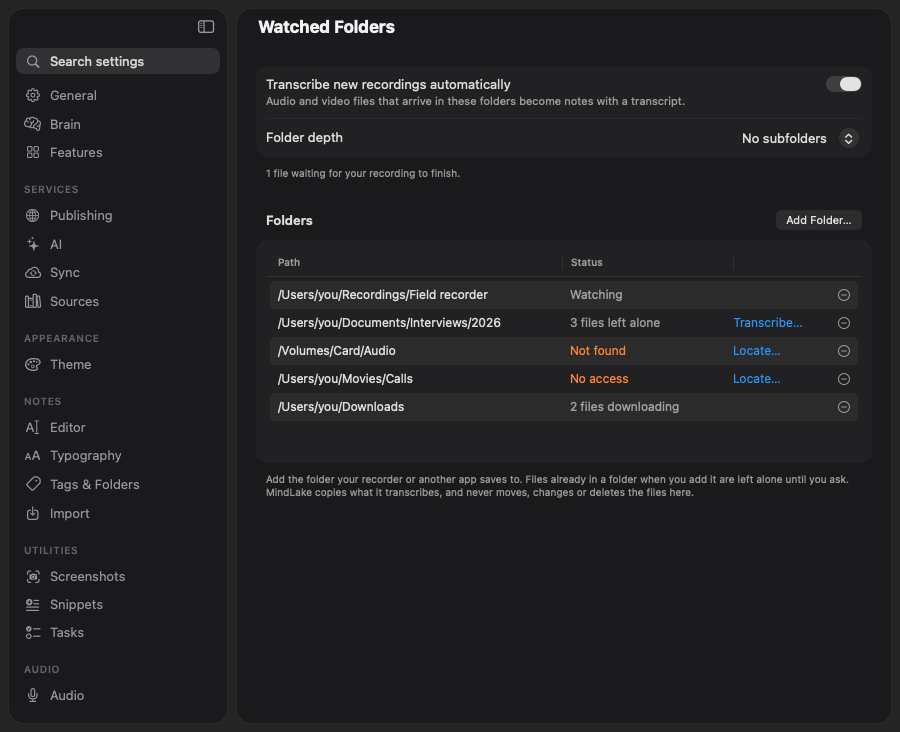
設定する
- Transcribe new recordings automatically が、この機能全体のスイッチです。
- Folder depth で、MindLake がサブフォルダをどこまで見るかを決めます。No subfolders、または 1 段から数段下までです。
- Add Folder… でフォルダを選びます。ファイルダイアログで選ぶことで MindLake にそのフォルダへの継続的なアクセス権が与えられるので、書類、デスクトップ、ダウンロードも、次の起動時に改めて尋ねられることなく使えます。
- 行の末尾の × で、そのフォルダの監視をやめます。そこからすでに作られたものには触れません。
フォルダを追加した時点ですでにあったファイルには手を付けません。行にその数が表示され、行の Transcribe… を押すと、まず確認したうえで、それぞれから 1 つずつノートを作ります。あとから見えるようになったものも同じです。深さを増やしたり、機能をオフにしてからオンにしたりしても、たまったファイルの処理が始まることはありません。MindLake を閉じている間に届いたファイルは対象になります。フォルダは監視されたままで、それが監視フォルダの役目だからです。
状態の列の意味
| 状態 | 意味 |
|---|---|
| Watching | いますることはありません。 |
| N files arriving | ファイルがまだ書き込み中です。MindLake は、10 秒間変化がなく、録音として開けるようになるまで待ちます。 |
| N files downloading | まだクラウドにあるファイルにダウンロードを求めました。あとの確認で取り込まれます。手を付けないファイルはクラウドに残ります。 |
| N files left alone | フォルダを追加した時点ですでにあったファイルです。Transcribe… で取り込みます。 |
| N files unreadable | 10 分間試しても録音として開けなかったファイルです。 |
| Not found | フォルダがなくなったか、ゴミ箱にあります。戻ってくれば監視が再開します。Locate… で MindLake に場所を教えます。 |
| No access | macOS がフォルダへのアクセスを拒否しました。Locate… でファイルダイアログからもう一度選びます。 |
| Inside your vault | ノートは録音を保管庫の中に保持しているので、保管庫を監視すると同じ録音をもう一度文字起こししてしまいます。保管庫の外のフォルダを選んでください。 |
リストの下の 1 行に、ファイルが待っている理由が表示されます。文字起こしのモデル待ち(Settings ▸ Local Models でダウンロードします)、MindLake のロック解除待ち、あるいは自分の録音の終了待ちです。行の詳しい経緯は、ポインタを置くと表示されます。
判断のしかた
- 同じものは 2 度としません。MindLake は録音を名前ではなく内容で見分けます。名前を変えたり、監視フォルダ間で移動したり、もう一度コピーしたりしたファイルは同じ録音なので、再び文字起こしされることはありません。同じ名前でも別の録音なら新しいものとして扱います。
- 1 つずつ。次のファイルは、何も文字起こしされていないときにだけ始まるので、まとめて届いても一斉に始まることはありません。
- 録音中はしません。録音している間、MindLake はフォルダを見ることすらしません。すでに動いている文字起こしはそのまま続きます。
- モデルがなければしません。音声のモデルをダウンロードしていない場合、ファイルは待機し、ページにそう表示されます。作業の途中で尋ねられることはありません。
- 数分ごとに確認します。ファイルが変わったとき、ドライブが戻ってきたとき、MindLake が手前に来たときにも、すぐに確認します。
形式と制限
M4A、MP3、WAV、AIFF、FLAC など、Mac で再生できるオーディオファイルと、MP4 と MOV のビデオが対象です。MindLake にドロップできるのと同じファイルです。ビデオは、ドロップしたときと同じく、まるごと保管庫にコピーされます。処理済みのファイルの記録は Mac ごとに保持されます。同期している同じフォルダを 2 台の Mac が監視していると、どちらも新しいファイルを見つけますが、ふつうは 2 台目が 1 台目の作ったノートを見つけて止まります。ただし、ノートが同期される前に 2 台目が先に着いた場合は別です。