
ノートを読み込む
最終更新日:2026年11月4日
Settings ▸ Import は、主要なノートサービスからこれまでのノートをまるごと保管庫に取り込みます。書式、画像、タグ、日付、フォルダ、ノート同士のリンクはそのまま残り、書き込む前にプレビューで確かめられます。
場所
Mac の Settings ▸ Import には、MindLake が読めるサービスごとにタイルがあります。タイルをクリックするか、書き出したもの(ファイル、フォルダ、または .zip)をページにドロップします。MindLake はそれが何の書き出しかを判断して読み込みを計画し、ノートを 1 つも書き込む前に、何が入ってくるかを表示します。iPhone の App にはまだ読み込みはありません。
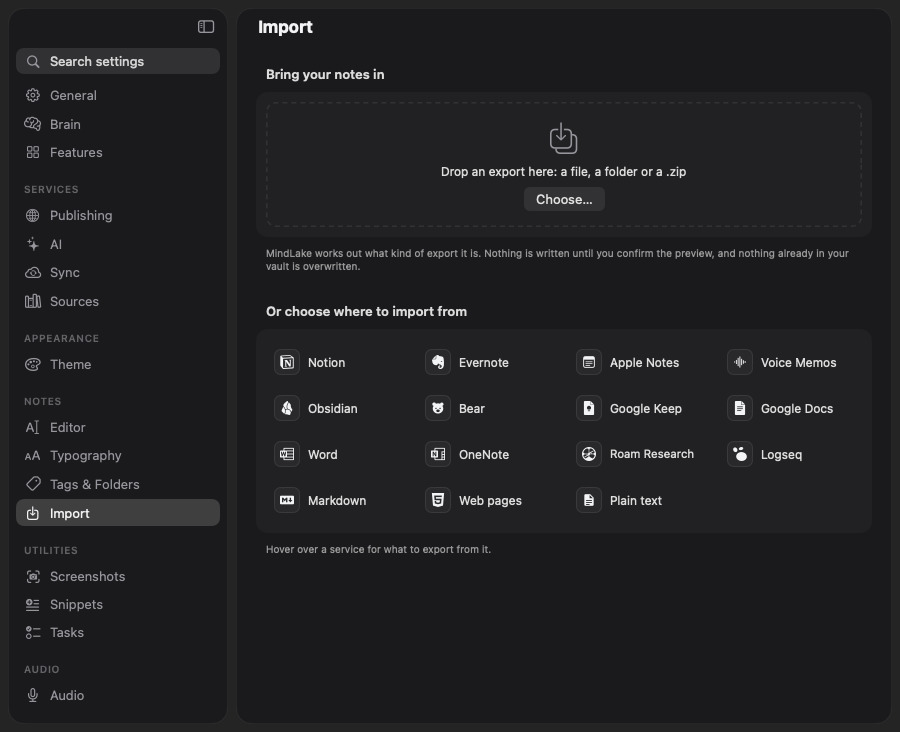
各タイルが読むもの
| タイル | 渡すもの |
|---|---|
| Notion | Settings ▸ Export で Markdown & CSV を選び、サブページを含めます。.zip をドロップします。ページはフォルダになり、名前からページ ID が外れ、各タイトルの下のプロパティ行もいっしょに入り、ページ間のリンクはノートのリンクに、データベースはリストになります。 |
| Evernote | ノートブックごとに .enex ファイルとして書き出し、それらをドロップするか、それらの入ったフォルダをドロップします。ノートブックごとに 1 つのフォルダになります。リッチテキスト、チェックボックス、表、画像と添付ファイル、タグ、日付が入ります。 |
| Apple Notes | 書き出しは不要です。この Mac のメモ App からフォルダ、画像、日付ごとノートを直接読みます。ロックされたメモと「最近削除した項目」は対象外で、警告が表示されます。 |
| Voice Memos | 書き出しは不要です。この Mac のボイスメモから録音を読みます。オーディオファイルをドロップしてもかまいません。各メモは、録音を添えたノートになり、タイトルと日付はメモのとおりで、取り込まれると文字起こしされます。 |
| Obsidian | 保管庫のフォルダそのものを選びます。フロントマター、ウィキリンクと埋め込み、リンク内の見出しとエイリアス、フォルダ、そして保管庫のどこにあっても画像が入ります。 |
| Markdown | .md ファイルの入ったフォルダ。フロントマターとウィキリンクは保たれます。 |
| Bear | 添付ファイル付きの Markdown として書き出すか、バックアップファイルをドロップします。本文中の #タグ はノートのタグになり、バンドル内の素材はノートといっしょに入ります。 |
| Google Keep | Takeout ▸ Keep。.zip か Keep フォルダをドロップします。テキストまたはチェックリスト、ラベル、日付、添付ファイルが入ります。ゴミ箱は対象外で、アーカイブは専用のフォルダになります。 |
| Google Docs | Takeout ▸ Drive で .docx として書き出すか、各ドキュメントを .docx としてダウンロードします。Word 文書として読まれます。 |
| Word | .docx ファイル、またはその入ったフォルダをドロップします。見出し、リスト、チェックボックス、太字と斜体、リンク、表、画像、タイトル、作成者、キーワード、日付が入ります。 |
| OneNote | セクションごとに Word 文書(.docx)として書き出し、ドロップします。 |
| Roam Research | Export All で JSON か Markdown として書き出します。ブロックは入れ子の箇条書きになり、見出しは見出しのまま、TODO と DONE はタスクになり、デイリーページは Daily Notes フォルダに入ります。 |
| Logseq | pages と journals の入ったグラフのフォルダを選びます。ページのプロパティ、TODO と DONE、名前空間、ジャーナルが入り、ブロック ID と折りたたみの印は外れます。 |
| Web pages | 保存した Web ページと HTML の書き出し。画像は保たれます。ページのタイトル、日付、キーワード、作成者が読まれます。 |
| Plain text | プレーンな .txt ファイル。1 ファイルが 1 つのノートになります。 |
フォルダの書き出しの中にある PDF、RTF、.doc、.odt、EPUB、Web アーカイブは、File ▸ Convert Document… と同じ方法で読まれます。MindLake がサービスを取り違えた場合は、プレビューの Read as メニューで別のサービスを選ぶと、計画し直します。
プレビュー
書き出したものを選ぶかドロップすると、それを読んで読み込みを計画します。Import を押すまで、保管庫には何も起こりません。
- 入ってくるもの:ノート、画像、ファイルの数がそれぞれタイルで、その下にノートがどの種類になるかが色付きのタイルで表示されます。自分の言葉で書いた短いノートは、あとで Organise がまとめられるように Idea として入ります。タスクが中心なら Plan、表や、節に分かれた長い文書、リンクのページは Reference、テキストの少ないファイルは Media になります。
- フォルダのツリー。ノートが作るフォルダの構成と、開いて確かめられるサンプルのノートです。
- 変換できなかったもの:見つからなかった画像、書き出しに含まれないノートへのリンク、ダウンロードされていなかったメモ。それぞれ警告になりますが、ノートは入り、リンクは書かれたまま残ります。
- タグ:すでに使っているタグに一致した数、新しいタグの数、除外された数。
- Import into:サービス名と日付の付いたフォルダ、たとえば
Import/Bear 2026-11-03です。別の名前を入力するか、メニューからすでにあるフォルダを選ぶこともできます。変えても、書き出しが読み直されることはありません。
引き継がれるもの
- 書式。見出し、リスト、チェックリスト、表、引用、太字と斜体、コード、リンク。ノートにはタイトルと同じ最上位の見出しが 1 つ付き、それ以外の最上位の見出しは 1 段下がります。Transcript という見出しは Transcript (imported) に名前が変わります。MindLake は録音自身の文字起こしをその名前で保持しているからです。
- 画像と添付ファイルは、ノートのそばにコピーされ、自分で追加した画像と同じようにノートに表示されます。2 回使われている画像は 1 回だけコピーされます。
- ノート同士のリンクは、読み込んだノートのタイトルへの
[[note links]]になり、エイリアスも保たれます。書き出しに含まれないノートへのリンクは、書かれたまま残ります。 - タグはタグのルール(タグとフォルダをご覧ください)を通ります。すでに使っているタグはそのタグに一致し、表記違いは手元のタグに揃えられ、Retired のタグは代わりのタグになります。保管庫で一度も見たことのないタグは、
bear/workのようにサービス名の下に入るので、何も失われず、読み込んだものが自分のタグに混ざることもありません。除外されるのは、完全に廃止したタグと Fold にしたタグだけです。 - 日付、フォルダ、人物、タイトルは、MindLake 自身のフロントマターに入ります。ステータス、作成者、データベースの列など、MindLake に置き場所のないものは、タイトルの下に Property と Value の表として残るので、最初の編集で失われることはありません。
- データベースと表は、ワークスペースの書き出しから、列ごとに種類を選んだリストになります。表とキャンバスをご覧ください。
安全性
- 何も上書きされません。名前がすでに使われているノートや画像には、
Title 2.mdのように番号が付きます。書き込む瞬間にもう一度確かめます。 - 元のデータはそのままです。書き出したもの、メモ App、ボイスメモは読むだけです。
- 読み込みは書き出しの中にとどまります。書き出しの中にある、その外を指すリンクは飛ばされ、たどることはありません。展開すると元のサイズの何倍にもなる .zip は止められ、片付けられて、メッセージが表示されます。
- 中断と再開。長い読み込みは途中で止められ、Settings を閉じても動き続けます。一度に実行される読み込みは 1 つだけです。ページには未完了の読み込みが Resume と Discard とともに並びます。再開すると、書き込み済みのノートは飛ばされ、重複することはありません。
ボイスメモとメモ App
ボイスメモを読むには、MindLake にフルディスクアクセスが必要です。オフの場合はタイルにそう表示され、システム設定のプライバシーとセキュリティ ▸ フルディスクアクセスが開きます。そこで MindLake をオンにし、MindLake を開き直して、もう一度 Voice Memos を選びます。それまでは、ボイスメモから録音をドラッグしてタイルにドロップすることもでき、この方法なら許可は要りません。各メモは録音付きのノートとして入り、この Mac で 1 つずつ文字起こしされるので、大きなライブラリでは多くの文字起こしが順番待ちになります。ミーティングの録音をご覧ください。メモ App を読むときは、初回にアクセス許可を求めます。
読み込まれないもの
- Word 文書の脚注、コメント、変更履歴。
- メモ App の、本文中の画像以外の添付ファイル。PDF とオーディオはメモに残ります。
- サービスがこの Mac にダウンロードしていなかった録音。
- Settings ▸ Import を開き、サービスのタイルをクリックするか、書き出したものをページのどこかにドロップします。
- プレビューを確認します。必要なら Read as の選択やフォルダを直します。
- Import をクリックします。ノートは書き込まれるそばから All Notes に現れ、確認が必要なものは Organise に並びます。