
アシスタントにできること
最終更新日:2026年11月4日
答えるだけではありません。アシスタントはノートや表示を開き、プレビューを見せてから保管庫全体で名前を変更し、Organise のジョブを手伝い、図を描き、作業中に入力したものをキューに保ち、進めながらすべての手順を示します。
書かれていくままの返答
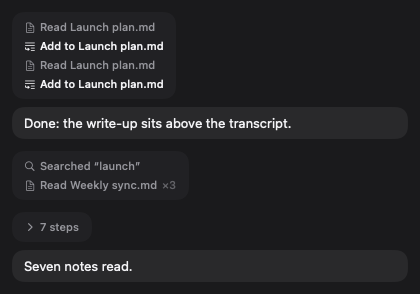
どの AI を接続していても、アシスタントの言葉は書かれるそばから届き、答えはそれぞれ 1 つのメッセージとして読めます。アシスタントが踏んだ手順は、返答にそろえた専用の吹き出しに入り、それが起きた言葉の間に置かれます。手順は「Read Weekly sync.md」や「Searched “gifting”」のような小さなピルで、繰り返しは数えられ(×3)、長い連続は開くまで「7 steps」に折りたたまれます。返答が挙げたノートはすべてリンクで、1 クリックで開きます。
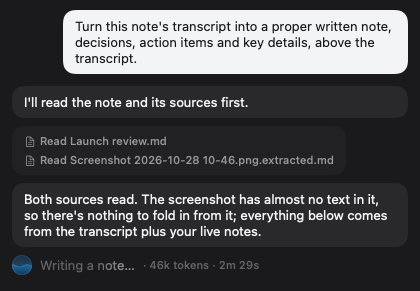
作業中は、返答の下の行に、いま何が起きているか(「Reading Standup.md」「Writing a note」「Waiting for your approval」)、モデルが会話をどれだけ保持しているか、このターンにどれだけ時間が経ったかが表示されます。Send は Stop に変わり、押すと返答は終わりますが会話は残ります。
代わりに開いてくれる
チャットにノートを見せるよう頼むと、返答に一部を貼り付ける代わりに、そのノートを開き、該当する部分までスクロールして強調表示します。表示に連れて行くこともできます。
| 頼むこと | 表示されるもの |
|---|---|
| 「ローンチの計画を見せて」 | そのノートがタブに開きます。見出しや行を指定すると、そこまでスクロールします。 |
| 「Acme の未完了のタスクを見せて」 | 言葉、タグ、フォルダ、人物で絞り込んだ Tasks。頼めば完了したタスクも含みます。 |
| 「来週の火曜日は何がある?」 | Schedule のその日。 |
| 「#research のタグが付いたノート」「Clients フォルダ」 | そのタグまたはフォルダに絞り込んだ All Notes。 |
| Contacts、グラフ、Sources、Snippets、Organise | そのセクション。 |
Mac では、どの接続でも働きます。MindLake AI、自分のキー、この Mac 上のモデル、そしてこの Mac にインストールした AI の App です。AI の App の場合は、それを起動した MindLake を動かします。リンクがノートを作ったり書き込んだりすることはなく、ロックされたノートはロックの向こうで開きます。iPhone のチャットはまだ App を動かせません。そこでは、返答が挙げたノートをタップで開きます。
変えたことを正直に伝える
変更は、実際に反映されてから報告され、失敗したものは名前が挙げられます。ノートの名前の変更で変わるのはタイトルと見出しで、ファイルやフォルダは変わりません。存在しないタイトルへのリンクをアシスタントが書き換えることもありません。Let the AI take actions がオフなら、書き込むためのツールはまったく持ちません。編集の設定にかかわらず、コマンドの実行や Web からの取得の要求には常に承認を求めるカードが表示され、読み取りのみのモードでは断られます。MindLake AI、この Mac 上のモデル、または自分のキーで、編集を自動で適用しているときは、チャット自身のフォルダ(保管庫全体のチャットなら Inbox)以外に新しいノートを作る前に確認を求めます。また、アシスタントは Chats、Sources、Recently Deleted、封印されたノートには書き込めません。編集の設定、承認のカード、編集履歴についてはチャットをご覧ください。
すべての場所で名前を変更する
プロジェクト、人物、製品など、保管庫全体である名前を変更するよう頼むと、まず何が変わるかを示します。フォルダ、ノートのタイトル、ノートの本文、タグと人物で、単語全体だけが対象で、使った大文字小文字に従います。承認すると、まとめて一度に変更します。Approve All が名前の変更に及ぶことはありません。文字起こし、Web リンク、チャット、ソース、ロックされたノートはそのままで、各ノートの以前のバージョンは履歴に残ります。プレビューはバックグラウンドで計画され、進めてよいと言ったときに再利用されるので、App を止めることはありません。MindLake AI、自分のキー、またはこの Mac 上のモデルで使えます。
Organise の手伝い
Organise を開いていると、チャットはいま見ているジョブに取り組みます。ジョブの名前を挙げ、そのジョブ向けの始め方(この孤立したノートを関連するノートにリンクする、今週のミーティングを議事録にする、ほぼ重複したタグを統合する)を提案し、このジョブとすべてのジョブを切り替えられます。「孤立したノートをそれぞれ最も近い 2 つのノートにリンクして。ただし Personal の中は飛ばして」のように詳しく指示すると、まずすべての変更の計画を示します。はいと言うまで何も変わらず、Approve All で同意した計画の残りを適用します。Organiseをご覧ください。
図とキャンバス
図を頼まれると、アシスタントはまず描く価値があるかを判断し、次に適した種類(手順、時間順のメッセージ、状態、日付、2 軸の比較)を選び、小さく保ち、焦点となるボックスを最大 2 つ示し、省いたものを伝えます。図はノートに書き込まれ、ノートと同じ紙とインクで描かれるか、新しいキャンバスとして保管庫に直接保存されます。ノートとエディタと表とキャンバスをご覧ください。
作業中も入力を続ける
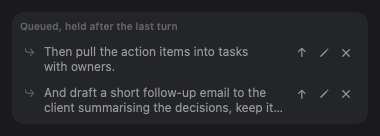
返答がまだ届いている間に送ったメッセージは、チャットボックスの上の短いキューに入り、返答が終わるとすぐに自動的に送られます。ボックスに戻して書き換えることも、取り下げることもできます。返答を止めるとキューは保留され、準備ができたときのために各メッセージに送信ボタンが付きます。
チャットボックスの下の行
ボックスの下には 3 つの選択肢があり、それぞれ小さなアイコンで、クリックするとひと目で読めるリストが開きます。
- どの AI が答えるか:MindLake AI、この Mac にインストールしたアシスタント、またはキーを持っているサービス。MindLake AI では、名前とともに今月の残りが表示されます。
- そのモデルと、AI が受け付ける場合はどれだけ深く考えるか。変更は次のメッセージから反映されます。
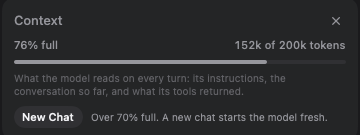
- コンテキストリングは行の末尾にあり、会話が増えるにつれて埋まり、上限が近づくと琥珀色になります。クリックすると数値が表示され、ほぼいっぱいになると New Chat も出ます。保持できる量を伝えない AI では、数だけが表示されます。返答を読み上げるボタンも同じ行にあります。
タスクと日付
アシスタントはタスクを期限、フォルダ、タグ、人物ごとに一度に並べられ、今日の日付を、昨日、明日、今週、先週、今月の正確な日付とともに知らされているので、「先週何を約束した?」は本当に先週を指します。タスクの Send to Chat はそのタスクをメッセージに引用し、Talk about it は聞き取りの状態でチャットを始めます。タスクと音声をご覧ください。
⇧⌘A でいま見ているものについてのチャットが開き、⌘/ でパネルの表示と非表示を切り替えます。キーボードショートカットをご覧ください。