
MindLake AI
最終更新日:2026年11月4日
MindLake Cloud に含まれる MindLake 自身の AI。チャット、要約、タイトル、分類などが、自分の AI アカウントやキーなしに、当社のアカウントで Mac と iPhone で動きます。月ごとの利用枠はバーで表示されます。
MindLake AI とは
これまで MindLake の AI 機能には、自分で用意するものが必要でした。Mac 上のモデル、すでに料金を払っている AI の App、またはプロバイダの自分のキーです。MindLake AI は 4 つ目の方法です。当社自身の AI で、インストールするものもキーもなく、すぐに使えます。Sync や Publishing と一緒に、唯一の任意のサブスクリプションである MindLake Cloud に含まれ、月額 £9.99 または年額 £99、ユーロとドルでも同じ数字で、14 日間無料です。MindLake のライセンスは必要なく、サブスクリプション中は、ライセンスを購入しなくても MindLake Cloud で Mac App を使えます。iPhone App は無料です。
| MindLake AI | |
|---|---|
| 価格 | MindLake Cloud で月額 £9.99 または年額 £99(€9.99/€99、$9.99/$99)、Sync と Publishing も含みます。14 日間無料で、その後もいつでも解約できます。 |
| 登録する場所 | Mac では Settings ▸ Services ▸ AI、iPhone ではチャットと Settings。サイトのサービスページでも購入できます。 |
| 動くもの | チャット、要約と議事録、タイトル、タグと分類、Clean、Retag & Link、そして Find sources が書く検索。 |
| 利用枠 | 毎月の利用枠がバーで表示されます。無料トライアル中の利用枠は 1 か月分の 4 分の 1 です。使い切ると、次の月が始まるまで MindLake AI は止まります。 |
| モデル | 日常の質問には Standard。難しい作業には、より強いモデルの Think harder。 |
| 動く場所 | リクエストは Mac からロンドンにある当社のサーバーに送られ、そこからヨーロッパで動くモデルに渡されます。送ったものは何も保持されません。 |
Mac で登録する
- Settings ▸ Services ▸ AI を開きます。MindLake AI は最初の Connection のタイルで、そのセクションはタイルの下にあります。
- まだサインインしていなければ、メールアドレスと、そこに送られるコードでサインインします。Publishing や Sync と同じアカウントです。
- Get MindLake Cloud…、またはその隣の Yearly を選びます。ブラウザで購入画面が開き、そこでカードを登録しますが、14 日間は何も請求されません。MindLake に戻ると、あとは自動的に進みます。
登録すると、このセクションに今月のバー(残りとリセットの日)、チャットのモデルの選択(Standard または Think harder)、そして Manage… が表示されます。Manage… はサブスクリプションのページを開き、カードの変更、請求書の確認、解約ができます。支払いに失敗するとセクションにそう表示され、カードを更新するまで MindLake AI は止まります。
MindLake AI のタイルを選ぶと、チャットはこの接続で動きます。チャットボックスの下の行で、ほかの接続といつでも切り替えられます。アシスタントにできることをご覧ください。
利用枠
利用枠はメッセージの数ではなく、それぞれの作業にかかるコストで測られます。短い質問はほとんど消費せず、Think harder での長い議事録は多く消費します。表示される場所は 3 つです。
- Settings ▸ Services ▸ AI:バーと、「62% left, resets 15 November」または「Used up. Back on 15 November.」の表示。
- チャットボックスの下:モデルの名前と今月の残り。返答のたびに描き直されます。
- 長いジョブの前:Organise の Write Up All は、今月の利用枠で何件の議事録を作れるかを先に示し、使い切ると自動的に止まります。
1 日にも月の中での分があるので、忙しい午後 1 回で月の分を使い切ることはありません。達すると、チャットに「Today’s share is used. Back tomorrow.」と表示されます。月は更新日から次の更新日までで、年払いのプランでは 1 か月分の利用枠が 12 回あります。利用枠を使い切ると、チャットとバックグラウンドの機能はそのことをはっきり伝え、Mac 上のモデルや自分の AI を示します。待つ間は Settings ▸ AI でそちらに切り替えられます。追加の購入はありません。
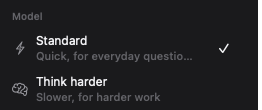
Standard と Think harder
Standard はすばやく答え、日常の質問、要約、編集に向いています。Think harder は、難しい質問や長い文章のためにチャットにより強いモデルを与え、利用枠を多く消費します。チャットボックスの下で選ぶか、Settings ▸ Services ▸ AI でデフォルトを設定します。変更は次のメッセージから反映されます。バックグラウンドの機能は常に Standard で動きます。
Settings ▸ AI ▸ Advanced には、各機能が実際に何で動いているかが並びます。MindLake AI では、どの行も Standard です。ただし、ダウンロードしたモデルでのタイトル付けや要約のように、この Mac に残すことを選んだ機能は別で、それらは非公開のまま、何も消費しません。
iPhone では
検索バーの虫眼鏡をタップまたはフリックして Search から Ask に切り替え、ノートについて質問を入力すると、MindLake AI が保管庫から答え、読んだノートを示します。フォルダ、タグ、人物を知っていて、タスクを期限、フォルダ、タグ、人物ごとに一度に並べ、ある話題のノートを関連の高い順に見つけ、今日の日付を知っているので、「先週」や「明日」が意図どおりに伝わります。
- 返答の中のタスクはチェックできる行で、期限と優先度が小さな印で、その下にノートが表示されます。チェックするとノート自体が更新されます。
- 見出し、リスト、表、コードは返答の中できちんと描かれ、返答が挙げたノートはタップで開きます。
- チャットはノートとともに保存されるので、Mac で始めた会話をここで続けられ、その逆もできます。ノートのメニューの Chats で過去の会話が開きます。新しいチャットでは、最初の質問の候補の下に最近の会話が並び、メッセージボックスの + でノートを指定できます。
- Settings ▸ MindLake AI で、モデル(Standard または Think harder)、ノートに対してできること(Ask、Read only、または Change notes freely)、検索バーを Search と Ask のどちらで始めるかを選びます。
iPhone で登録する
MindLake AI のないアカウントでは、チャットと Settings に App Store の価格で MindLake Cloud が表示され、Restore Purchases もあります。App 内で月払いまたは年払いで登録すると、Apple アカウントごとに 1 回、まず無料トライアルから始まります。その後は解約しない限りプランの価格が請求されます。Mac と同じ MindLake Cloud です。どちらで購入しても両方で使え、Manage は請求元の場所を開きます。先に iPhone で MindLake のアカウントにサインインしておく必要があります。iPhone の MindLakeをご覧ください。
当社が保持するもの
メッセージ、その範囲のノート、アシスタントが保管庫から読んだものは、デバイスからロンドンにある当社のサーバーに送られ、そこからヨーロッパで動くモデルに渡されます。モデルの提供元はそれを一切保持せず、学習にも使いません。当社のサーバーはテキストをまったく保持しません。誰が、いつ、どの機能で、何トークンを送受信し、いくらかかったかだけを 13 か月間保持します。バーを描き、請求を確かめるためです。あなたに関する情報が提供元に渡ることはありません。MindLake AI が答えられない場合、リクエストはそのまま失敗し、ほかのどこにも送られません。プライバシーとデータとプライバシーポリシーをご覧ください。