
タグとフォルダ
最終更新日:2026年11月4日
Settings ▸ Tags & Folders は、タグの意味とどのタグが大事かを MindLake に伝える場所です。カテゴリ、AI が守るルール、タグごとの状況とアイコン、そして各フォルダの用途を書いた 1 行があります。
語彙のための 1 ページ
Settings ▸ Tags & Folders には、すべてのタグがそれを持つノートの数とともに、そしてすべてのフォルダが、自分の言葉で用途を書いた 1 行とともに並びます。ここで決めたことはすべて保管庫の _Meta/Tags.md に保存されるので、ほかの Mac に同期され、どのエディタでも読めます。このファイルには決めたことだけが入り、触れていないタグは含まれません。自動ファイリング、Retag & Link、チャット、Organise、保管庫に接続した App は、すべてこの同じページを読みます。
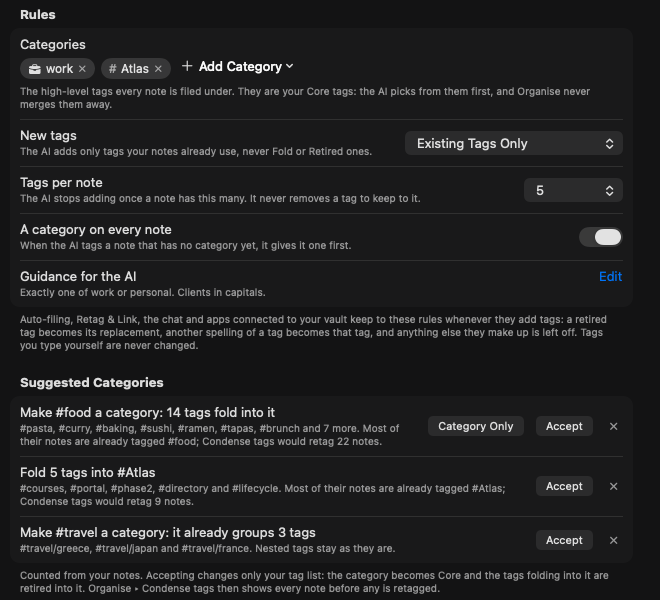
ルール
上部のカードには、AI がタグを追加するときに必ず守るルールがあります。
| ルール | 働き |
|---|---|
| Categories | work や personal のように、すべてのノートを分類する上位のタグ。これらは Core のタグで、AI はまずここから選び、Organise がほかのタグに統合することはありません。Add Category には、すでにあるタグが候補として出ます。 |
| New tags | Categories Only:AI はカテゴリだけを追加します。Existing Tags Only:ノートですでに使っているタグだけで、Fold や Retired のタグは使いません。One New Tag If Nothing Fits:どのタグも合わないとき、ノートに新しいタグを 1 つだけ追加できます。すでにあるタグの表記違いは追加しません。 |
| Tags per note | No Limit、または数。ノートのタグがこの数に達すると AI は追加をやめます。この数に収めるためにタグを外すことはありません。 |
| A category on every note | まだカテゴリのないノートに AI がタグを付けるとき、まずカテゴリを 1 つ付けます。 |
| Guidance for the AI | タグの使い方を自分の言葉で書きます。「Exactly one of work or personal. Clients in capitals.」のように。AI がノートにタグを付けるたびに、そのまま一字一句渡されます。 |
AI がこのルールの外で作り出したものは除外されます。Retired のタグは代わりのタグに、タグの表記違いはそのタグになり、自分で入力したタグが変えられることはありません。このページで何かを設定すると、ルールが許す場合を除いて、AI が新しいタグを作ることはなくなります。
提案されるカテゴリ
ルールの下では、ノートにすでに付いているタグから MindLake がカテゴリを提案します。「Make #food a category: 14 tags fold into it」や「Fold 5 tags into #atlas」のように、対象のタグと、Condense tags が付け直すノートの数が示されます。Accept はそのカテゴリを Core にし、そこに吸収されるタグを廃止して、代わりのタグとしてカテゴリを指定します。Category Only は何も廃止せずにカテゴリを作ります。× で提案を退けます。Accept で変わるのはタグのリストだけです。ノート自体のタグを付け直すには Organise ▸ Condense tags を実行します。変更の前にすべてのノートが表示されます。入れ子のタグはそのままです。
タグ
各タグは 1 行で、アイコン、名前と意味、それを持つノートの数、状況が表示されます。見出しの Tag または Notes をクリックすると名前順または使用数順に並び、同じ見出しをもう一度クリックすると逆順になります。Find の横のフィルタで、All、Core、Fold、Retired、No Meaning、Used Once を表示できます。
| 状況 | 意味 |
|---|---|
| Normal | ふつうのタグ。AI が使うことがあり、Condense tags がより広いタグへの吸収を提案することがあります。 |
| Core | 頼りにしているタグで、名前の横に星が付きます。Organise が Core のタグをほかのタグに統合することはなく、AI は Core のタグをその意味とともに最初に見ます。 |
| Retired | 使い終えたタグで、取り消し線付きで表示されます。代わりに使うタグを指定すると AI はそれを使い、Organise は Retired のタグのノートを代わりのタグに移すことを提案します。再び提案されることはありません。 |
| Fold | なくしたいものの、行き先がまだ決まっていないタグ。新しいノートに提案されることはなく、Condense tags がノートごとに吸収先の Core または Normal のタグを、理由と確からしさとともに勧めます。 |
- 意味。行の Edit をクリックして、タグの用途を書きます。自分で書くまでは、「All in Clients, often with #work」のように、ノートからの最初の推測が薄い文字で表示されます。
- 名前の変更。タグの名前をクリックするか、行を右クリックして Rename Tag… を選び、新しい名前を入力します。すべてのノートで名前が変わり、タグの意味、状況、アイコンはそのままです。サイドバーから名前を変えても同じです。
- アイコン。タグ名の左の空きをクリックするか、右クリックして、記号や絵文字を付けます。サイドバーでは # の代わりに、このページではタグの横に表示され、タグの意味とともに保管庫に保存されるので、すべての Mac に付いてきます。サイドバーでタグを右クリックして Glyph を選んでも同じメニューが開きます。
フォルダ
すべてのフォルダが、入っているノートの数と、何を入れるかを書いた 1 行とともに並びます。ここでも、自分で書くまでは最初の推測が表示されます。フォルダの説明は、AI がノートを分類するときに似たフォルダから選ぶ助けになります。スマートファイリングをご覧ください。
ルールが適用される場所
- 分類とタグ付け。MindLake の AI がノートにタグを付けたり分類したりするとき、または Retag & Link を実行するとき、AI は Core のタグをその意味とともに最初に見て、リストの一部ではなく使っているすべてのタグを見ます。保管庫でほぼ別のフォルダにしかないタグは追加されず、ノートの人物がふだん持っているタグが優先されます。
- Organise。Suggest tags が提案するのは、すでに使っているタグだけで、サイドバーに表示されるとおりの表記です。Condense tags が Core のタグを統合することはなく、Retired のタグを提案することもありません。Organiseをご覧ください。
- 読み込み。ほかの App から届くタグも同じ関門を通ります。手元にある表記は手元のタグになり、Retired のタグは代わりのタグになり、新しいものはサービス名の下に入ります。ノートを読み込むをご覧ください。
- チャットと接続した App。アシスタントと、MCP サーバーを通じて保管庫を読む App は、タグを追加するときに同じルールを守ります。