
MindLake Sync
Dernière mise à jour : 4 novembre 2026
La synchronisation propre à MindLake garde vos coffres à jour entre vos Macs sans iCloud Drive, chiffrée de bout en bout avec un mot de passe que vous seul connaissez, chaque appareil gardant une copie complète en fichiers ordinaires et un historique des versions de chaque note.
Ce que c’est
Un coffre se synchronise comme un dossier, et iCloud Drive ou un autre outil de synchronisation peut le porter (voir Synchronisation et sauvegardes). MindLake Sync est un lieu à part : les serveurs de MindLake relaient vos changements entre vos appareils, chiffrés sur l’appareil avant de partir, si bien que le serveur ne peut lire ni une note ni même un nom de fichier. Chaque Mac garde sur son disque un dossier complet et ordinaire de Markdown, et le serveur n’est qu’un relais et un historique : résiliez, passez hors ligne ou perdez le serveur tout entier, chaque note est encore sur chaque appareil.
| MindLake Sync | |
|---|---|
| Prix | Compris dans MindLake Cloud, avec Publishing et MindLake AI : 14 jours gratuits, puis £9.99 par mois ou £99 par an. Les mêmes chiffres en euros et en dollars. |
| Inclus | 10 Go, enregistrements compris, et jusqu’à 5 coffres. |
| Chiffrement | De bout en bout. Les contenus et les noms de fichiers sont chiffrés sur votre appareil avec une clé enveloppée par votre mot de passe de synchronisation. Nous ne pouvons ni lire vos notes ni réinitialiser le mot de passe. |
| Historique | Chaque version de chaque fichier, pendant 12 mois, pour Previous Versions dans le menu ⋯ d’une note. |
| Appareils | Chaque Mac. Le côté iPhone est en route : un téléphone ajouté plus tôt continue de se synchroniser et, en attendant, un nouveau téléphone ouvre votre coffre par iCloud Drive. |
| Nécessite | Un compte MindLake (votre e-mail et un code) et MindLake Cloud. Il ne demande pas de licence MindLake : tant que vous êtes abonné, MindLake Cloud vous permet aussi d’utiliser l’app Mac sans en acheter une. |
L’activer
Trois endroits le proposent, tous menant à la même courte configuration :
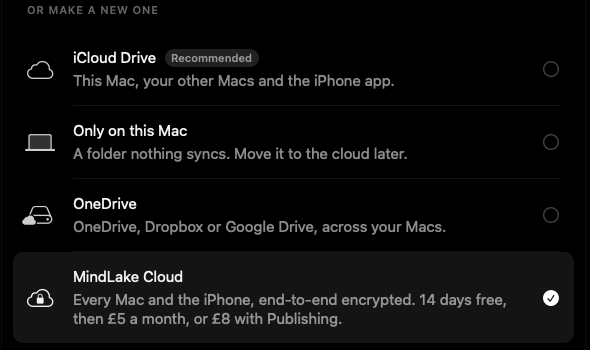
- L’étape du coffre de l’écran de bienvenue, comme quatrième emplacement pour un nouveau coffre, MindLake Cloud : chiffré de bout en bout, avec Publishing et MindLake AI, 14 jours gratuits.
- Settings ▸ Sync, pour le coffre que vous avez ouvert.
- Settings ▸ General, une ligne MindLake Cloud à côté de Vaults home avec Set Up Sync, et Settings ▸ Publishing, une ligne MindLake Cloud avec Get MindLake Cloud… et Yearly juste à côté.
- Connectez-vous avec votre e-mail et le code qui y est envoyé. MindLake Sync utilise votre compte MindLake, le même que pour Publishing et MindLake AI.
- Commencez l’essai gratuit avec Get MindLake Cloud…, ou Yearly juste à côté. Le paiement s’ouvre dans votre navigateur ; votre carte y est enregistrée et rien n’est prélevé pendant 14 jours. Revenez dans MindLake et il continue tout seul.
- Choisissez un mot de passe de synchronisation d’au moins dix caractères, tapé deux fois. Vos notes sont chiffrées avec lui sur ce Mac avant de partir, nous ne pouvons donc pas les lire, et nous ne pouvons pas le réinitialiser : gardez-le en lieu sûr.
- First Device crée le coffre sur votre compte et active la synchronisation. Sur votre Mac suivant, choisissez plutôt Already Syncing, ci-dessous.
Si votre coffre est dans iCloud Drive ou un autre dossier cloud
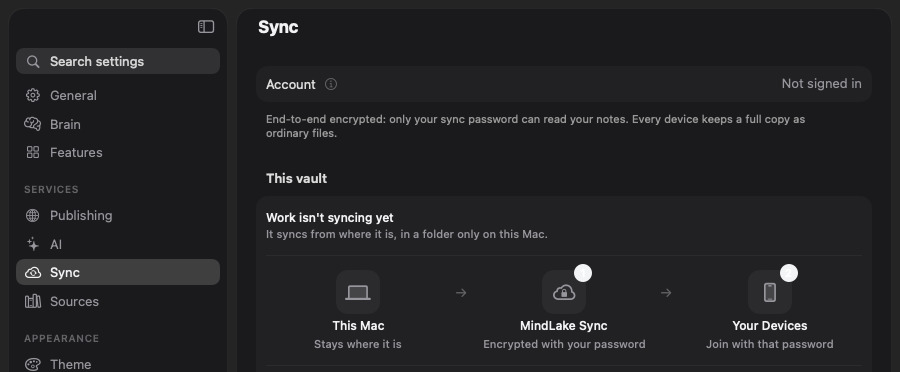
Deux synchronisations sur un même dossier, c’est ainsi que des notes se perdent : un coffre dans iCloud Drive ou un autre service cloud doit donc déménager. Settings ▸ Sync le dit, avec le nom du coffre, et dessine l’ordre dans lequel les choses se passent :
Choose… choisit le dossier de ce Mac qui contiendra vos coffres : votre Vaults home s’il est sur ce Mac, sinon un dossier MindLake dans Documents. Il doit être sur ce Mac seul, ni dans un dossier cloud ni lui-même un coffre. Le coffre y est copié, jamais déplacé, hors du fil principal pour que le Mac reste réactif pendant qu’un gros coffre se copie ; la copie devient votre Vaults home, la synchronisation s’active et la copie s’ouvre. L’original reste où il était, et la page dit clairement que les deux sont désormais séparés : basculez vite vos autres appareils, puis supprimez l’original. Une copie déjà présente dans le dossier est utilisée telle quelle : elle n’aura donc pas les changements faits depuis. Un coffre dans un dossier ordinaire de ce Mac se synchronise sur place, sans copie.
Votre Mac suivant
- Ouvrez Settings ▸ Sync, connectez-vous avec le même compte et choisissez Already Syncing.
- Saisissez le mot de passe de synchronisation choisi sur votre autre Mac. Find My Vaults l’essaie sur chaque coffre de votre compte et propose par leur nom ceux qu’il ouvre.
- Cliquez sur Sync nom Here. Le coffre se télécharge dans votre dossier MindLake sur ce Mac ; rien n’est copié depuis un original, il n’y a donc pas de seconde copie à fusionner.
Un mot de passe qui n’ouvre aucun coffre de votre compte est dit clairement. Un coffre arrivé sur un Mac uniquement par Sync peut quand même ouvrir ses notes verrouillées : le fichier qui porte le verrou voyage avec le coffre, si bien que la phrase secrète, la clé de récupération et Touch ID y fonctionnent aussi. Voir Notes et éditeur.
Au quotidien
- État. Un petit glyphe à côté du nom du coffre au pied de la barre latérale : Synced, Syncing, Offline ou Needs attention, avec une infobulle qui dit pourquoi. Settings ▸ Sync affiche la même chose, avec Sync Now, la ligne de la formule (essai gratuit jusqu’au, ou renouvellement), le stockage utilisé sur 10 Go, et Manage… pour l’abonnement.
- Quand ça tourne. Un changement sur un appareil atteint les autres en quelques secondes tant qu’ils sont en ligne. MindLake synchronise quand le coffre change, quand il passe au premier plan et chaque minute, et patiente un moment après un échec ; Sync Now ignore l’attente.
- Deux appareils modifient une même note. Les modifications sont fusionnées par rapport à la dernière version que les deux avaient vue. Là où la fusion ne peut pas être propre, les deux versions survivent, l’autre sous le nom
Title (conflict, device, date).md, listée dans Settings ▸ Sync après la passe. Un fichier qui n’est pas du texte garde les deux copies. - Un fichier n’est remplacé ou supprimé par la synchronisation que s’il n’a pas changé depuis la dernière synchronisation. Tout le reste est une fusion ou une copie de conflit. Une première synchronisation d’un dossier qui a déjà des notes réunit les deux ensembles ; une réponse vide ou illisible ne supprime jamais un fichier local.
- Beaucoup de suppressions d’un coup sont retenues plutôt qu’envoyées, au cas où quelque chose aurait mal tourné sur un appareil. Settings ▸ Sync dit combien et propose Send the N Deletions.
- Previous Versions, dans le menu ⋯ d’une note, liste chaque version gardée depuis la première synchronisation de la note ; choisissez-en une pour la lire, et Restore This Version… remplace la note par elle, en gardant le texte actuel dans la liste.
- Sync recordings est un interrupteur par appareil. Désactivé, cet appareil n’envoie pas ses enregistrements, ne récupère pas ceux des autres appareils et n’en supprime jamais un, ici ou ailleurs : un petit Mac peut garder les notes et laisser l’audio derrière. Les enregistrements faits dessus y restent.
- Change… à côté du mot de passe en fixe un nouveau ; vos autres appareils le saisissent la prochaine fois.
- Stop on This Mac garde le dossier en fichiers ordinaires et cesse de le synchroniser ; rien ne change sur vos autres appareils.
Ce qui se synchronise
Chaque fichier du coffre, y compris les fichiers de réglages masqués de MindLake : vos règles de tags, vos corrections de classement et le fichier qui porte les clés des notes verrouillées voyagent avec les notes, si bien que chaque Mac les partage. Les dossiers masqués comme .git restent sur l’appareil où ils sont. Les contacts, l’index de recherche et tout ce que MindLake garde hors du coffre restent sur chaque Mac, comme avec toute synchronisation ; voir Format de fichier. Seul le coffre ouvert se synchronise ; un autre coffre de votre dossier MindLake se synchronise quand vous l’ouvrez.
Si vous cessez de payer, ou oubliez le mot de passe
- Une fin d’abonnement n’emporte jamais une note. Quand l’abonnement se termine, la synchronisation s’arrête et chaque appareil garde sa copie complète en fichiers ordinaires. La copie du serveur est gardée 30 jours, pour que vous puissiez vous réabonner ou la télécharger, puis supprimée.
- Un mot de passe de synchronisation oublié ne peut pas être récupéré, ni par nous ni par personne. Vos notes ne sont pas perdues : elles sont sur chaque appareil. Fixez un nouveau mot de passe depuis un Mac qui les a encore, et le coffre est chiffré à nouveau avec lui.