
Tags et dossiers
Dernière mise à jour : 4 novembre 2026
Settings ▸ Tags & Folders est l’endroit où vous dites à MindLake ce que signifient vos tags et lesquels comptent : vos catégories, les règles que suit l’IA, un état et un glyphe pour chaque tag, et une ligne sur la raison d’être de chaque dossier.
Une page pour votre vocabulaire
Settings ▸ Tags & Folders liste chaque tag avec le nombre de notes qui le portent, et chaque dossier, avec pour chacun une ligne, dans vos mots, sur ce qu’il contient. Tout ce que vous y décidez est conservé dans votre coffre, dans _Meta/Tags.md, si bien que cela se synchronise avec vos autres Macs et que n’importe quel éditeur peut le lire. Le fichier ne liste que ce que vous avez décidé ; un tag que vous n’avez jamais touché n’y figure pas. Le classement automatique, Retag & Link, la conversation, Organise et les apps connectées à votre coffre lisent tous la même page.
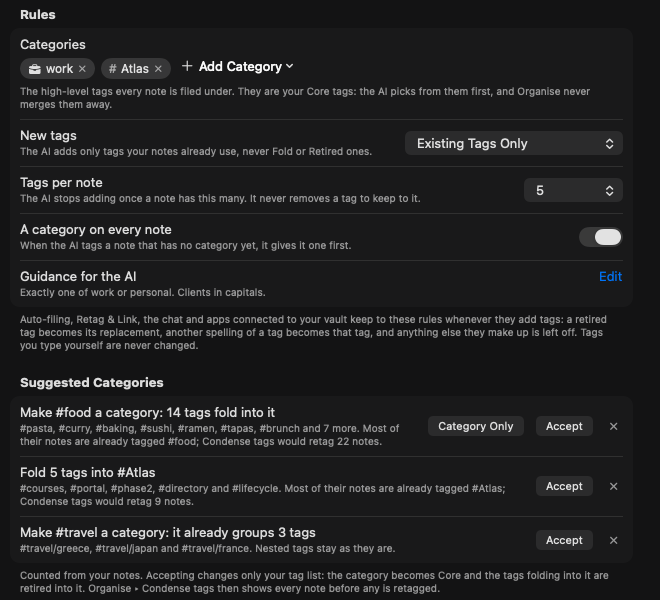
Les règles
La carte en haut contient les règles que suit l’IA chaque fois qu’elle ajoute un tag :
| Règle | Effet |
|---|---|
| Categories | Les tags de haut niveau sous lesquels chaque note est classée, comme work et personal. Ce sont vos tags Core : l’IA y puise d’abord, et Organise ne les fond jamais dans un autre. Add Category propose vos tags existants. |
| New tags | Categories Only : l’IA n’ajoute que vos catégories. Existing Tags Only : seulement des tags que vos notes utilisent déjà, jamais un tag Fold ou Retired. One New Tag If Nothing Fits : elle peut ajouter un seul tag nouveau à une note quand aucun des vôtres ne convient, jamais une autre orthographe d’un tag que vous avez. |
| Tags per note | No Limit, ou un nombre. L’IA cesse d’ajouter une fois qu’une note en a autant ; elle ne retire jamais un tag pour s’y tenir. |
| A category on every note | Quand l’IA tague une note qui n’a pas encore de catégorie, elle lui en donne une d’abord. |
| Guidance for the AI | Comment fonctionnent vos tags, dans vos mots : « Exactement un de work ou personal. Les clients en majuscules. » C’est transmis mot pour mot à l’IA chaque fois qu’elle tague une note. |
Ce que l’IA invente en dehors de ces règles est écarté. Un tag Retired devient son remplaçant, une autre orthographe d’un tag devient ce tag, et un tag que vous tapez vous-même n’est jamais changé. Une fois que vous avez marqué quoi que ce soit sur cette page, l’IA n’invente plus de nouveaux tags, sauf si la règle en autorise un.
Catégories suggérées
Sous les règles, MindLake suggère des catégories d’après la façon dont vos notes sont déjà taguées : « Make #food a category: 14 tags fold into it », ou « Fold 5 tags into #atlas », chacune avec les tags visés et le nombre de notes que Condense tags retaguerait. Accept rend la catégorie Core et retire les tags qui s’y fondent, en nommant la catégorie comme leur remplaçante ; Category Only crée la catégorie sans rien retirer ; × écarte la suggestion. Accepter ne change que votre liste de tags. Pour retaguer les notes elles-mêmes, lancez Organise ▸ Condense tags, qui montre chaque note avant d’en changer une. Les tags imbriqués restent tels quels.
Les tags
Chaque tag est une ligne avec son glyphe, son nom et sa signification, le nombre de notes qui le portent et son état. Cliquez sur Tag ou sur Notes dans l’en-tête pour trier par nom ou par usage ; cliquez à nouveau sur le même en-tête pour inverser l’ordre. Le filtre à côté de Find affiche All, Core, Fold, Retired, No Meaning ou Used Once.
| État | Signification |
|---|---|
| Normal | Un tag ordinaire. L’IA peut l’utiliser, et Condense tags peut proposer de le fondre dans un tag plus large. |
| Core | Un tag sur lequel vous comptez, marqué d’une étoile à côté de son nom. Organise ne fond jamais un tag Core dans un autre, et l’IA voit les tags Core en premier, avec leur signification. |
| Retired | Un tag dont vous ne voulez plus, affiché barré. Nommez un tag à utiliser à la place et l’IA se sert de celui-là ; Organise propose de déplacer les notes du tag Retired vers son remplaçant. Il n’est plus jamais suggéré. |
| Fold | Un tag dont vous voulez vous défaire sans lui avoir trouvé de destination. Il n’est jamais suggéré pour de nouvelles notes, et Condense tags recommande, note par note, un tag Core ou Normal dans lequel le fondre, avec la raison et son degré de certitude. |
- Signification. Cliquez sur Edit sur une ligne pour dire à quoi sert le tag. Une ligne en grisé est une première hypothèse tirée de vos notes, comme « All in Clients, often with #work », jusqu’à ce que vous écriviez la vôtre.
- Renommer. Cliquez sur le nom du tag, ou faites un clic droit sur la ligne et choisissez Rename Tag…, puis tapez le nouveau nom. Il change dans chaque note, et le tag garde sa signification, son état et son glyphe. Renommer depuis la barre latérale les garde aussi.
- Glyphe. Cliquez sur l’espace à gauche du nom d’un tag, ou faites un clic droit dessus, pour lui donner un symbole ou un emoji. Il s’affiche à la place du # dans la barre latérale et à côté du tag ici, et il est enregistré dans votre coffre avec la signification du tag, si bien qu’il vous suit sur chaque Mac. Un clic droit sur un tag dans la barre latérale, puis Glyph, ouvre le même menu.
Les dossiers
Chaque dossier est listé avec le nombre de notes qu’il contient et une ligne sur ce qui y va, là encore avec une première hypothèse jusqu’à ce que vous en écriviez une. Les descriptions de dossiers aident l’IA à choisir entre des dossiers proches quand elle classe une note ; voir Classement intelligent.
Où les règles s’appliquent
- Classement et tags. Quand l’IA de MindLake tague ou classe une note, ou que vous lancez Retag & Link, elle voit d’abord vos tags Core avec leur signification, et chaque tag que vous utilisez plutôt qu’une partie de la liste. Un tag que votre coffre garde presque uniquement dans un autre dossier n’est pas ajouté, et les tags que portent d’habitude les personnes de la note viennent en premier.
- Organise. Suggest tags ne propose jamais que des tags que vous utilisez déjà, écrits comme votre barre latérale les affiche ; Condense tags ne fond jamais un tag Core et ne propose jamais un tag Retired. Voir Organise.
- Importations. Un tag qui arrive d’une autre app passe par la même porte : une orthographe que vous avez atterrit sur votre tag, un tag Retired devient son remplaçant, et tout ce qui est nouveau arrive sous le nom du service. Voir Importer vos notes.
- La conversation et les apps connectées. L’assistant, et toute app qui lit votre coffre par le serveur MCP, suivent les mêmes règles quand ils ajoutent des tags.