
Ce que sait faire l’assistant
Dernière mise à jour : 4 novembre 2026
Au-delà des réponses : l’assistant ouvre des notes et des vues pour vous, renomme un nom dans tout votre coffre avec un aperçu d’abord, aide aux travaux d’Organise, dessine des schémas, garde en file ce que vous tapez pendant qu’il travaille, et montre chaque étape au fil de l’eau.
Une réponse au fil de l’écriture
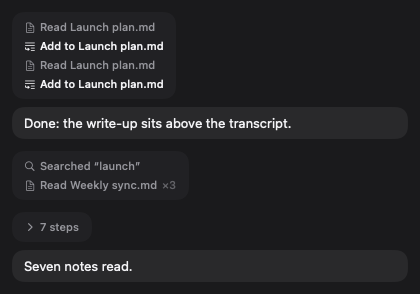
Les mots de l’assistant arrivent à mesure qu’il les écrit, quelle que soit l’IA connectée, et chaque réponse se lit comme un seul message, avec les étapes franchies dans leurs propres bulles, alignées sur la réponse, entre les mots qu’elles séparaient. Une étape est une petite pastille, comme Read Weekly sync.md ou Searched “gifting” ; les répétitions sont comptées (×3), et une longue suite se replie en « 7 steps » jusqu’à ce que vous l’ouvriez. Toute note qu’une réponse nomme est un lien : un clic l’ouvre.
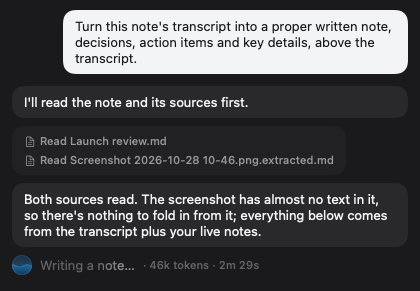
Pendant le travail, la ligne au bas de la réponse dit ce qui se passe (« Reading Standup.md », « Writing a note », « Waiting for your approval »), quelle part de la conversation le modèle tient en mémoire et depuis combien de temps le tour dure. Send devient Stop, qui met fin à la réponse mais garde la conversation.
Il ouvre les choses pour vous
Demandez à la conversation de vous montrer une note et elle l’ouvre, défilée jusqu’au passage qui compte et surlignée, au lieu d’en coller des morceaux dans la réponse. Elle peut aussi vous emmener dans une vue :
| Demandez | Elle montre |
|---|---|
| « Montre-moi le plan de lancement » | La note, ouverte dans un onglet, défilée jusqu’à un titre ou une ligne quand vous en nommez un. |
| « Montre mes tâches ouvertes pour Acme » | Tasks, filtrées par mots, tag, dossier ou personne, avec les tâches faites si vous le demandez. |
| « Qu’y a-t-il mardi prochain ? » | Ce jour dans Schedule. |
| « Les notes taguées #research », « le dossier Clients » | All Notes restreint au tag ou au dossier. |
| Contacts, le graphe, Sources, Snippets, Organise | Cette section. |
Cela marche avec chaque connexion sur le Mac : MindLake AI, votre propre clé, un modèle sur ce Mac, et une app d’IA installée sur ce Mac, qui déplace la copie de MindLake depuis laquelle elle a été lancée. Un lien ne crée jamais de note et n’écrit jamais, et une note verrouillée s’ouvre derrière son verrou. La conversation de l’iPhone ne sait pas encore déplacer l’app ; là, une note qu’une réponse nomme s’ouvre d’une touche.
Honnête sur ce qu’il a changé
Un changement n’est signalé qu’une fois effectif, et ce qui a échoué est nommé. Renommer une note change son titre et son en-tête, pas son fichier ni son dossier, et l’assistant ne réécrit pas les liens vers des titres qui n’existent pas. Avec Let the AI take actions désactivé, il n’a aucun outil d’écriture. Quel que soit votre réglage de modification, une demande d’exécuter une commande ou d’aller chercher sur le web reçoit toujours une carte d’approbation, et un non en lecture seule. Sur MindLake AI, un modèle sur ce Mac ou votre propre clé, avec les modifications appliquées automatiquement, toute nouvelle note ailleurs que dans le dossier de la conversation (ou dans Inbox, pour une conversation sur tout le coffre) vous est d’abord soumise, et l’assistant ne peut écrire ni dans Chats, Sources ou Recently Deleted, ni dans une note scellée. Voir Conversations pour les réglages de modification, les cartes d’approbation et l’historique des modifications.
Renommer quelque chose partout
Demandez-lui de renommer un nom dans tout votre coffre, un projet, une personne, un produit, et il montre d’abord ce qui changerait : dossiers, titres de notes, texte des notes, tags et personnes, mots entiers seulement, en respectant la casse que vous avez utilisée. Une fois votre accord donné, il fait tout d’un coup ; Approve All ne couvre jamais un renommage. Les transcriptions, les liens web, les conversations, les sources et les notes verrouillées sont laissés tels quels, et la version précédente de chaque note est gardée dans son historique. L’aperçu est préparé en arrière-plan et réutilisé quand vous dites d’y aller, pour ne jamais bloquer l’app. C’est proposé avec MindLake AI, votre propre clé ou un modèle sur ce Mac.
Un coup de main dans Organise
Avec Organise ouvert, la conversation travaille sur le travail que vous regardez. Elle le nomme, propose des amorces faites pour lui (relier ces orphelines à des notes voisines, rédiger les réunions de la semaine, fusionner les tags presque identiques) et permet de passer de ce travail à tous les travaux. Donnez-lui des consignes plus complètes, comme « relie chaque orpheline aux deux notes les plus proches, mais saute tout ce qui est dans Personal », et elle montre d’abord un plan de chaque changement ; rien ne change tant que vous ne dites pas oui, et Approve All applique le reste d’un plan que vous avez accepté. Voir Organise.
Schémas et canevas
Quand on lui demande un schéma, l’assistant décide d’abord s’il vaut la peine d’être dessiné, puis choisit le bon type (étapes, messages dans le temps, états, dates, comparaison à deux axes), le garde petit, marque au plus deux cases comme point central et dit ce qu’il a laissé de côté. Il écrit le schéma dans la note, où il est tracé avec le papier et l’encre de la note, ou enregistre un nouveau canevas directement dans votre coffre. Voir Notes et éditeur et Tableaux et canevas.
Continuez à taper pendant qu’il travaille
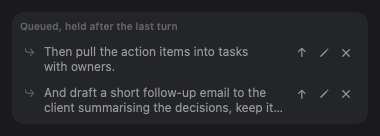
Un message envoyé pendant qu’une réponse arrive encore rejoint une courte file au-dessus de la zone de message, et part de lui-même dès que la réponse se termine. Reprenez-en un dans la zone pour le modifier, ou retirez-le. Arrêter une réponse retient la file, avec un bouton d’envoi sur chaque message pour quand vous serez prêt.
La ligne sous la zone de message
Trois choix se trouvent sous la zone, chacun une petite icône qui ouvre une liste lisible d’un coup d’œil :
- Quelle IA répond : MindLake AI, un assistant installé sur ce Mac, ou un service dont vous avez la clé. Sur MindLake AI, son nom s’accompagne de ce qui reste du mois.
- Son modèle et, quand l’IA en accepte un, son degré de réflexion. Un changement vaut à partir de votre message suivant.
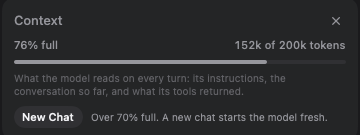
- L’anneau de contexte au bout de la ligne se remplit à mesure que la conversation grandit et vire à l’ambre près de la limite. Cliquez dessus pour les chiffres, et pour New Chat une fois qu’il est presque plein. Pour une IA qui ne dit pas ce qu’elle peut contenir, il montre le compte seul. Le bouton qui lit les réponses à voix haute est sur la même ligne.
Tâches et dates
L’assistant peut lister vos tâches par échéance, dossier, tag ou personne d’un coup, et il connaît la date du jour, avec hier, demain, cette semaine, la semaine dernière et ce mois-ci en dates exactes : « qu’est-ce que j’ai convenu la semaine dernière » veut bien dire la semaine dernière. Send to Chat sur une tâche la cite dans votre message, et Talk about it ouvre une conversation déjà à l’écoute ; voir Tâches et Voix.
⇧⌘A ouvre la conversation sur ce que vous regardez ; ⌘/ affiche ou masque le panneau. Voir Raccourcis clavier.