
Importer vos notes
Dernière mise à jour : 4 novembre 2026
Settings ▸ Import fait entrer toute une vie de notes dans votre coffre depuis les grands services de notes, en gardant la mise en forme, les images, les tags, les dates, les dossiers et les liens entre notes, avec un aperçu avant que quoi que ce soit ne soit écrit.
Où le trouver
Settings ▸ Import, sur le Mac, a une tuile pour chaque service que MindLake sait lire. Cliquez sur une tuile, ou déposez un export sur la page : un fichier, un dossier ou un .zip. MindLake reconnaît ce qu’est l’export, planifie l’importation et vous montre ce qui va arriver avant d’écrire la moindre note. L’app iPhone n’a pas encore d’importation.
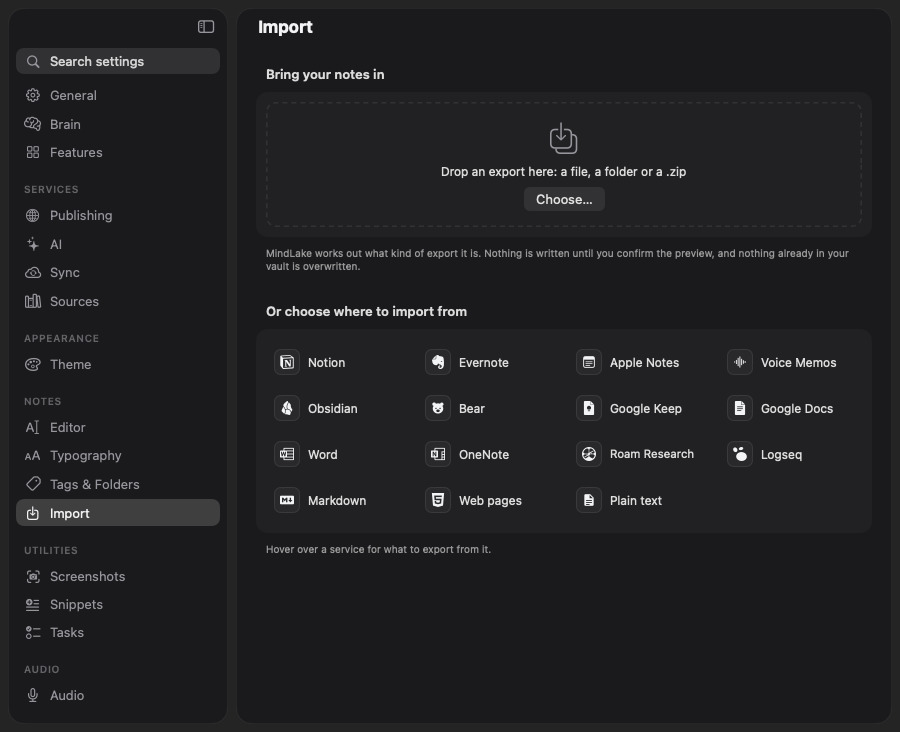
Ce que lit chaque tuile
| Tuile | Donnez-lui |
|---|---|
| Notion | Settings ▸ Export, Markdown & CSV, avec les sous-pages. Déposez le .zip. Les pages deviennent des dossiers, les identifiants de page sont retirés des noms, les lignes de propriétés sous chaque titre suivent, les liens entre pages deviennent des liens de notes, et les bases de données deviennent des listes. |
| Evernote | Exportez chaque carnet en fichier .enex et déposez-les, ou un dossier qui les contient. Un dossier par carnet : texte enrichi, cases à cocher, tableaux, images et pièces jointes, tags et dates. |
| Apple Notes | Rien à exporter : il lit vos notes directement dans l’app Notes de ce Mac, avec leurs dossiers, leurs images et leurs dates. Les notes verrouillées et Suppressions récentes sont laissées de côté, avec un avertissement. |
| Voice Memos | Rien à exporter : il lit vos enregistrements dans Dictaphone (Voice Memos) sur ce Mac, ou vous pouvez déposer des fichiers audio. Chaque mémo devient une note avec son enregistrement à côté, titrée et datée comme le mémo, et est transcrite une fois entrée. |
| Obsidian | Choisissez le dossier du coffre lui-même. Frontmatter, wikilinks et intégrations, titres et alias dans les liens, dossiers, et images où que le coffre les range. |
| Markdown | Un dossier de fichiers .md. Le frontmatter et les wikilinks sont conservés. |
| Bear | Exportez en Markdown avec les pièces jointes, ou déposez un fichier de sauvegarde. Les #tags dans le texte deviennent les tags de la note, et les ressources du paquet suivent leurs notes. |
| Google Keep | Takeout ▸ Keep. Déposez le .zip ou le dossier Keep. Texte ou liste à cocher, libellés, dates et pièces jointes ; la corbeille est laissée de côté et Archivé reçoit son propre dossier. |
| Google Docs | Takeout ▸ Drive en .docx, ou téléchargez chaque document en .docx. Lus comme des documents Word. |
| Word | Déposez des fichiers .docx ou un dossier qui en contient. Titres, listes, cases à cocher, gras et italique, liens, tableaux, images, titre, auteur, mots-clés et dates. |
| OneNote | Exportez chaque section en document Word (.docx) et déposez-les. |
| Roam Research | Export All en JSON, ou en Markdown. Les blocs deviennent des puces imbriquées, les titres restent des titres, TODO et DONE deviennent des tâches, et les pages quotidiennes vont dans un dossier Daily Notes. |
| Logseq | Choisissez le dossier du graphe, celui qui contient pages et journals. Les propriétés de page, TODO et DONE, les espaces de noms et les journaux passent ; les identifiants de bloc et les marques de repli sont retirés. |
| Web pages | Pages web enregistrées et exports HTML, images conservées. Le titre, les dates, les mots-clés et l’auteur de la page sont lus. |
| Plain text | Des fichiers .txt simples, une note chacun. |
Les PDF, RTF, .doc, .odt, EPUB et archives web trouvés dans un export en dossier sont lus comme File ▸ Convert Document… les lit. Si MindLake se trompe de service, le menu Read as de l’aperçu en choisit un autre et planifie à nouveau.
L’aperçu
Choisir ou déposer un export le lit et planifie l’importation. Le coffre n’est pas touché tant que vous n’appuyez pas sur Import.
- Ce qui arrive : combien de notes, d’images et de fichiers, une tuile pour chacun, et les types de notes qu’ils deviennent, en tuiles colorées en dessous. Les notes courtes écrites de votre main arrivent en Ideas, pour qu’Organise puisse les rassembler plus tard ; surtout des tâches font un Plan ; un tableau, un long document en sections ou une page de liens est Reference ; un fichier avec peu de texte est Media.
- L’arborescence des dossiers que les notes vont former, et des notes d’exemple à ouvrir et vérifier.
- Ce qui n’a pas été converti : une image introuvable, un lien vers une note absente de l’export, un mémo jamais téléchargé. Chacun est un avertissement ; la note arrive quand même et le lien reste tel quel.
- Tags : combien correspondent à des tags que vous utilisez déjà, combien sont nouveaux, et combien ont été écartés.
- Import into : un dossier nommé d’après le service et la date, comme
Import/Bear 2026-11-03, sauf si vous en tapez un autre ou en choisissez un que vous avez déjà dans le menu. Le changer ne relit pas l’export.
Ce qui passe
- La mise en forme. Titres, listes, listes à cocher, tableaux, citations, gras et italique, code et liens. Une note reçoit un seul titre principal, égal à son titre ; tout autre titre de premier niveau descend d’un niveau. Un titre appelé Transcript est renommé Transcript (imported), parce que MindLake garde la transcription d’un enregistrement sous ce nom.
- Les images et pièces jointes sont copiées à côté de la note et affichées dedans, comme une image que vous ajouteriez vous-même. Une image utilisée deux fois est copiée une fois.
- Les liens entre notes deviennent des
[[note links]]vers le titre de la note importée, avec leur alias éventuel. Un lien vers une note absente de l’export reste tel qu’il est écrit. - Les tags passent par vos règles de tags (voir Tags et dossiers) : un tag que vous utilisez déjà est rapproché du vôtre, une autre orthographe du même tag atterrit sur celui que vous avez, et un tag Retired devient son remplaçant. Un tag que votre coffre n’a jamais vu arrive sous le nom du service, comme
bear/work, pour que rien ne se perde et que les importations ne se mélangent jamais à vos propres tags. Seuls les tags que vous avez retirés tout à fait, ou marqués Fold, restent dehors. - Les dates, dossiers, personnes et le titre passent dans le frontmatter propre à MindLake. Tout ce pour quoi MindLake n’a pas de place, comme un statut, un auteur ou les colonnes d’une base de données, est conservé dans un tableau Property et Value sous le titre, pour ne jamais se perdre à la première modification.
- Les bases de données et tableaux d’un export d’espace de travail deviennent des listes, avec un type choisi pour chaque colonne. Voir Tableaux et canevas.
Sécurité
- Rien n’est écrasé. Une note ou une image dont le nom est pris reçoit un numéro, comme
Title 2.md, vérifié à nouveau au moment où elle est écrite. - Vos originaux ne sont pas touchés. L’export, l’app Notes et Dictaphone sont seulement lus.
- Les importations restent dans l’export. Un lien dans un export qui pointe en dehors est ignoré, jamais suivi, et un .zip qui se décompresse à de nombreuses fois sa taille est arrêté et nettoyé, avec un message.
- Arrêter et reprendre. Une longue importation peut être arrêtée, et elle continue si Settings se ferme. Une seule importation tourne à la fois. La page liste les importations inachevées avec Resume et Discard ; une note déjà écrite est sautée à la reprise, jamais dupliquée.
Dictaphone et l’app Notes
Lire Dictaphone demande l’accès complet au disque pour MindLake. S’il est désactivé, la tuile le dit et ouvre Réglages Système à Confidentialité et sécurité ▸ Accès complet au disque ; activez-y MindLake, rouvrez MindLake et choisissez de nouveau Dictaphone. En attendant, vous pouvez faire glisser des enregistrements hors de Dictaphone et les déposer sur la tuile, ce qui ne demande aucune autorisation. Chaque mémo arrive en note avec son enregistrement et est transcrit sur votre Mac un à la fois, si bien qu’une grande bibliothèque met beaucoup de transcription en file ; voir Enregistrer des réunions. Lire l’app Notes demande l’autorisation la première fois.
Non importé
- Les notes de bas de page, les commentaires et le suivi des modifications des documents Word.
- Les pièces jointes de l’app Notes autres que les images dans le texte : les PDF et l’audio restent dans Notes.
- Un enregistrement qu’un service n’a jamais téléchargé sur ce Mac.
- Ouvrez Settings ▸ Import et cliquez sur la tuile du service, ou déposez l’export n’importe où sur la page.
- Lisez l’aperçu. Corrigez le choix Read as ou le dossier si besoin.
- Cliquez sur Import. Les notes apparaissent dans All Notes à mesure qu’elles sont écrites, et Organise liste celles qui méritent un coup d’œil.