
MindLake Sync
Última actualización: 4 de noviembre de 2026
La sincronización propia de MindLake mantiene tus bóvedas al día entre tus Mac sin iCloud Drive, cifrada de extremo a extremo con una contraseña que solo tú conoces, con cada dispositivo guardando una copia completa como archivos normales y un historial de versiones de cada nota.
Qué es
Una bóveda se sincroniza como una carpeta, e iCloud Drive u otra herramienta de sincronización pueden llevarla (consulta Sincronización y copias de seguridad). MindLake Sync es un lugar propio: los servidores de MindLake transmiten tus cambios entre tus dispositivos, cifrados en el dispositivo antes de salir, así que el servidor no puede leer una nota ni siquiera el nombre de un archivo. Cada Mac guarda en disco una carpeta completa y normal de Markdown, y el servidor es solo un relevo y un historial: cancela, quédate sin conexión o pierde el servidor por completo, y cada nota sigue en cada dispositivo.
| MindLake Sync | |
|---|---|
| Precio | Incluido en MindLake Cloud, con Publishing y MindLake AI: 14 días gratis, luego £9.99 al mes o £99 al año. Las mismas cifras en euros y dólares. |
| Incluye | 10 GB, grabaciones incluidas, y hasta 5 bóvedas. |
| Cifrado | De extremo a extremo. El contenido y los nombres de archivo se cifran en tu dispositivo con una clave protegida por tu contraseña de sincronización. No podemos leer tus notas ni restablecer la contraseña. |
| Historial | Cada versión de cada archivo, durante 12 meses, para Previous Versions en el menú ⋯ de una nota. |
| Dispositivos | Todos los Mac. La parte del iPhone está en camino: un teléfono que se unió antes sigue sincronizando y, hasta que llegue, un teléfono nuevo abre tu bóveda a través de iCloud Drive. |
| Necesita | Una cuenta de MindLake (tu correo y un código) y MindLake Cloud. No necesita licencia de MindLake: mientras estés suscrito, MindLake Cloud también te deja usar la app del Mac sin comprar una. |
Actívalo
Tres sitios lo ofrecen, y todos llevan a la misma configuración breve:
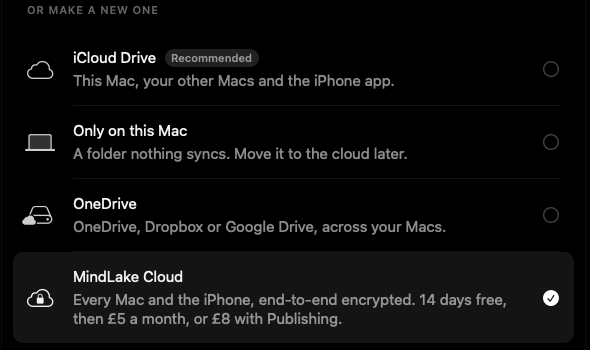
- El paso de la bóveda en la bienvenida, como cuarto lugar para una bóveda nueva, MindLake Cloud: cifrado de extremo a extremo, con Publishing y MindLake AI, 14 días gratis.
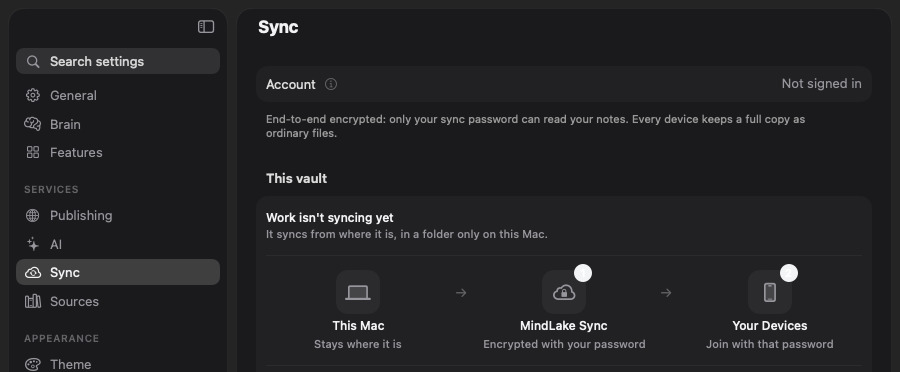
- Settings ▸ Sync, para la bóveda que tienes abierta.
- Settings ▸ General, una fila MindLake Cloud junto a la carpeta de tus bóvedas con Set Up Sync, y Settings ▸ Publishing, una fila MindLake Cloud con Get MindLake Cloud… y Yearly a su lado.
- Inicia sesión con tu correo y el código que recibes en él. MindLake Sync usa tu cuenta de MindLake, la misma que Publishing y MindLake AI.
- Empieza la prueba gratuita con Get MindLake Cloud…, o Yearly a su lado. El pago se abre en tu navegador; ahí se toma tu tarjeta y no se cobra nada durante 14 días. Vuelve a MindLake y continúa por sí solo.
- Elige una contraseña de sincronización de al menos diez caracteres, escrita dos veces. Tus notas se cifran con ella en este Mac antes de salir, así que no podemos leerlas, y no podemos restablecerla: guárdala en un lugar seguro.
- First Device crea la bóveda en tu cuenta y activa la sincronización. En tu siguiente Mac, elige en cambio Already Syncing, más abajo.
Si tu bóveda está en iCloud Drive o en otra carpeta en la nube
Dos sincronizaciones sobre una misma carpeta es como se pierden notas, así que una bóveda en iCloud Drive o en otro servicio en la nube tiene que mudarse. Settings ▸ Sync lo dice, con el nombre de la bóveda, y dibuja el orden en que ocurren las cosas:
Choose… elige la carpeta de este Mac que guardará tus bóvedas: la carpeta de tus bóvedas si está en este Mac, o si no una carpeta MindLake en Documentos. Tiene que estar solo en este Mac, no en una carpeta en la nube ni ser una bóveda en sí misma. La bóveda se copia ahí, nunca se mueve, fuera del hilo principal para que el Mac siga respondiendo mientras se copia una bóveda grande; la copia se convierte en la carpeta de tus bóvedas, la sincronización se activa y la copia se abre. El original se queda donde estaba, y la página dice con claridad que a partir de entonces las dos están separadas: pasa pronto tus otros dispositivos, y luego elimina el original. Una copia que ya esté en la carpeta se usa tal cual, así que no tendrá los cambios hechos desde entonces. Una bóveda en una carpeta normal de este Mac se sincroniza donde está, sin copia.
Tu siguiente Mac
- Abre Settings ▸ Sync, inicia sesión con la misma cuenta y elige Already Syncing.
- Introduce la contraseña de sincronización que elegiste en tu otro Mac. Find My Vaults la prueba con cada bóveda de tu cuenta y te ofrece por su nombre las que abre.
- Haz clic en Sync nombre Here. La bóveda se descarga en tu carpeta MindLake de este Mac; no se copia nada de ningún original, así que no hay una segunda copia que fusionar.
Una contraseña que no abre ninguna bóveda de tu cuenta se dice con claridad. Una bóveda que llegó a un Mac solo a través de Sync puede abrir igualmente sus notas bloqueadas: el archivo que contiene el bloqueo viaja con la bóveda, así que la frase de contraseña, la clave de recuperación y Touch ID funcionan ahí también. Consulta Notas y el editor.
Día a día
- Estado. Un pequeño glifo junto al nombre de la bóveda al pie de la barra lateral: Synced, Syncing, Offline o Needs attention, con una indicación que dice por qué al pasar el puntero. Settings ▸ Sync muestra lo mismo, con Sync Now, la línea del plan (prueba gratuita hasta, o se renueva), el almacenamiento usado de los 10 GB y Manage… para la suscripción.
- Cuándo se ejecuta. Un cambio en un dispositivo llega a los demás en segundos mientras están conectados. MindLake sincroniza cuando la bóveda cambia, cuando pasa al frente y cada minuto, y se toma un respiro durante un rato tras un fallo; Sync Now se salta la espera.
- Dos dispositivos editan una nota. Las ediciones se fusionan contra la última versión que ambos habían visto. Donde la fusión no puede ser limpia, sobreviven las dos versiones, la otra como
Title (conflict, device, date).md, listada en Settings ▸ Sync tras la pasada. Un archivo que no es texto conserva las dos copias. - La sincronización solo reemplaza o elimina un archivo si no ha cambiado desde la última sincronización. Cualquier otra cosa es una fusión o una copia de conflicto. Una primera sincronización de una carpeta que ya tiene notas une los dos conjuntos; una respuesta vacía o ilegible nunca elimina un archivo local.
- Muchas eliminaciones a la vez se retienen en lugar de enviarse, por si algo salió mal en un dispositivo. Settings ▸ Sync dice cuántas y ofrece Send the N Deletions.
- Previous Versions, en el menú ⋯ de una nota, lista cada versión guardada desde que la nota se sincronizó por primera vez; elige una para leerla, y Restore This Version… reemplaza la nota con ella, conservando el texto actual en la lista.
- Sync recordings es un interruptor por dispositivo. Desactivado, este dispositivo ni envía sus grabaciones ni trae las de otros dispositivos, y nunca elimina ninguna, aquí ni en ningún sitio: un Mac pequeño puede quedarse con las notas y dejar el audio atrás. Las grabaciones hechas en él se quedan ahí.
- Change… junto a la contraseña fija una contraseña de sincronización nueva; tus otros dispositivos la introducen la próxima vez.
- Stop on This Mac conserva la carpeta como archivos normales y deja de sincronizarla; nada cambia en tus otros dispositivos.
Qué se sincroniza
Cada archivo de la bóveda, incluidos los archivos ocultos de ajustes propios de MindLake: tus reglas de etiquetas, tus correcciones de archivado y el archivo que contiene las claves de las notas bloqueadas viajan con las notas, así que todos los Mac los comparten. Las carpetas ocultas como .git se quedan en el dispositivo en el que están. Los contactos, el índice de búsqueda y todo lo demás que MindLake guarda fuera de la bóveda se quedan en cada Mac, como con cualquier sincronización; consulta Formato de archivo. Solo se sincroniza la bóveda que tienes abierta; otra bóveda de tu carpeta MindLake se sincroniza cuando la abres.
Si dejas de pagar, o olvidas la contraseña
- Que caduque nunca se lleva una nota. Cuando la suscripción termina, la sincronización se detiene y cada dispositivo conserva su copia completa como archivos normales. La copia del servidor se guarda 30 días, para que puedas suscribirte otra vez o descargarla, y luego se elimina.
- Una contraseña de sincronización olvidada no se puede recuperar, ni nosotros ni nadie. Tus notas no se pierden: están en todos los dispositivos. Fija una contraseña nueva desde un Mac que aún las tenga, y la bóveda se vuelve a cifrar con ella.