
Etiquetas y carpetas
Última actualización: 4 de noviembre de 2026
Settings ▸ Tags & Folders es donde le dices a MindLake qué significan tus etiquetas y cuáles importan: tus categorías, las reglas que la IA respeta, un estado y un glifo para cada etiqueta, y una línea sobre para qué sirve cada carpeta.
Una página para tu vocabulario
Settings ▸ Tags & Folders lista cada etiqueta con cuántas notas la llevan, y cada carpeta, cada una con una línea sobre para qué sirve, con tus palabras. Todo lo que decides ahí se guarda en tu bóveda, en _Meta/Tags.md, así que se sincroniza con tus otros Mac y cualquier editor puede leerlo. El archivo solo lista lo que decidiste; una etiqueta que nunca tocaste no está en él. El archivado automático, Retag & Link, el chat, Organise y las apps conectadas a tu bóveda leen todos la misma página.
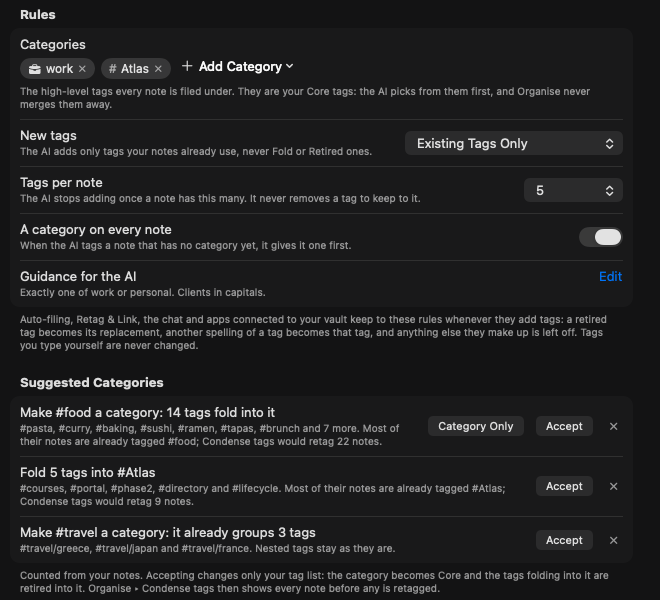
Reglas
La tarjeta de arriba contiene las reglas que la IA respeta siempre que añade una etiqueta:
| Regla | Qué hace |
|---|---|
| Categories | Las etiquetas de alto nivel bajo las que se archiva cada nota, como work y personal. Son tus etiquetas Core: la IA elige entre ellas primero, y Organise nunca las fusiona con otras. Add Category ofrece tus etiquetas existentes. |
| New tags | Categories Only: la IA añade solo tus categorías. Existing Tags Only: solo etiquetas que tus notas ya usan, nunca las Fold ni las Retired. One New Tag If Nothing Fits: puede añadir una etiqueta nueva a una nota cuando ninguna de las tuyas encaja, nunca otra grafía de una que ya tienes. |
| Tags per note | No Limit, o un número. La IA deja de añadir cuando una nota tiene esas etiquetas; nunca quita una para cumplirlo. |
| A category on every note | Cuando la IA etiqueta una nota que aún no tiene categoría, primero le da una. |
| Guidance for the AI | Cómo funcionan tus etiquetas, con tus palabras: “Exactly one of work or personal. Clients in capitals.” Se le da palabra por palabra a la IA cada vez que etiqueta una nota. |
Todo lo que la IA invente fuera de estas reglas se deja fuera. Una etiqueta Retired se convierte en su sustituta, otra grafía de una etiqueta se convierte en esa etiqueta, y una etiqueta que escribes tú nunca se cambia. Una vez que has marcado algo en esta página, la IA deja de inventar etiquetas nuevas salvo que la regla permita una.
Categorías sugeridas
Bajo las reglas, MindLake sugiere categorías a partir de cómo están ya etiquetadas tus notas: “Make #food a category: 14 tags fold into it” o “Fold 5 tags into #atlas”, cada una con las etiquetas a las que se refiere y cuántas notas reetiquetaría Condense tags. Accept convierte la categoría en Core y retira las etiquetas que se funden en ella, nombrando la categoría como su sustituta; Category Only crea la categoría sin retirar nada; × descarta la sugerencia. Aceptar solo cambia tu lista de etiquetas. Para reetiquetar las propias notas, ejecuta Organise ▸ Condense tags, que muestra cada nota antes de cambiar ninguna. Las etiquetas anidadas se quedan como están.
Etiquetas
Cada etiqueta es una fila con su glifo, su nombre y su significado, cuántas notas la llevan y su estado. Haz clic en Tag o en Notes en el encabezado para ordenar por nombre o por uso; haz clic en el mismo encabezado otra vez para invertirlo. El filtro junto a Find muestra All, Core, Fold, Retired, No Meaning o Used Once.
| Estado | Qué significa |
|---|---|
| Normal | Una etiqueta corriente. La IA puede usarla, y Condense tags puede proponer fundirla en una más amplia. |
| Core | Una etiqueta esencial, de las que te sirves, marcada con una estrella junto a su nombre. Organise nunca fusiona una etiqueta Core con otra, y la IA ve las etiquetas Core primero, con sus significados. |
| Retired | Una etiqueta retirada, con la que has terminado, tachada. Nombra una etiqueta para usar en su lugar y la IA usa esa; Organise se ofrece a mover las notas de la etiqueta Retired a su sustituta. No se vuelve a sugerir. |
| Fold | Una etiqueta por fusionar: quieres que desaparezca pero no le has encontrado sitio. Nunca se sugiere para notas nuevas, y Condense tags recomienda, nota por nota, una etiqueta Core o Normal en la que fundirla, con el motivo y lo seguro que está. |
- Significado. Haz clic en Edit en una fila para decir para qué sirve la etiqueta. Una línea tenue es una primera suposición a partir de tus notas, como “All in Clients, often with #work”, hasta que escribes la tuya.
- Renombrar. Haz clic en el nombre de la etiqueta, o haz clic derecho en la fila y elige Rename Tag…, y escribe el nuevo. Cambia en todas las notas, y la etiqueta conserva su significado, su estado y su glifo. Renombrar desde la barra lateral también los conserva.
- Glifo. Haz clic en el espacio a la izquierda del nombre de una etiqueta, o haz clic derecho en ella, para darle un símbolo o un emoji. Aparece en lugar de la # en la barra lateral y junto a la etiqueta aquí, y se guarda en tu bóveda con el significado de la etiqueta, así que te sigue a todos los Mac. Haz clic derecho en una etiqueta de la barra lateral y elige Glyph para el mismo menú.
Carpetas
Cada carpeta aparece con cuántas notas contiene y una línea sobre qué va en ella, de nuevo con una primera suposición hasta que escribes una. Las descripciones de las carpetas ayudan a la IA a elegir entre carpetas parecidas cuando archiva una nota; consulta Archivado inteligente.
Dónde se aplican las reglas
- Archivar y etiquetar. Cuando la IA de MindLake etiqueta o archiva una nota, o ejecutas Retag & Link, ve primero tus etiquetas Core con lo que significan, y todas las etiquetas que usas en lugar de solo una parte de la lista. Una etiqueta que tu bóveda guarda casi solo en otra carpeta no se añade, y las etiquetas que suelen llevar las personas de la nota van primero.
- Organise. Suggest tags solo ofrece etiquetas que ya usas, escritas como las muestra tu barra lateral; Condense tags nunca fusiona una etiqueta Core y nunca propone una Retired. Consulta Organizar.
- Importaciones. Una etiqueta que llega de otra app pasa por el mismo filtro: una grafía que tienes aterriza en tu etiqueta, una etiqueta Retired se convierte en su sustituta y todo lo nuevo entra bajo el nombre del servicio. Consulta Importa tus notas.
- El chat y las apps conectadas. El asistente, y cualquier app que lea tu bóveda a través del servidor MCP, respetan las mismas reglas cuando añaden etiquetas.