
Importa tus notas
Última actualización: 4 de noviembre de 2026
Settings ▸ Import trae toda una vida de notas a tu bóveda desde los principales servicios de notas, conservando el formato, las imágenes, las etiquetas, las fechas, las carpetas y los enlaces entre notas, con una vista previa antes de escribir nada.
Dónde está
Settings ▸ Import, en el Mac, tiene un mosaico por cada servicio que MindLake sabe leer. Haz clic en un mosaico, o suelta una exportación sobre la página: un archivo, una carpeta o un .zip. MindLake averigua qué es la exportación, planifica la importación y te enseña lo que va a llegar antes de escribir una sola nota. La app del iPhone todavía no importa.
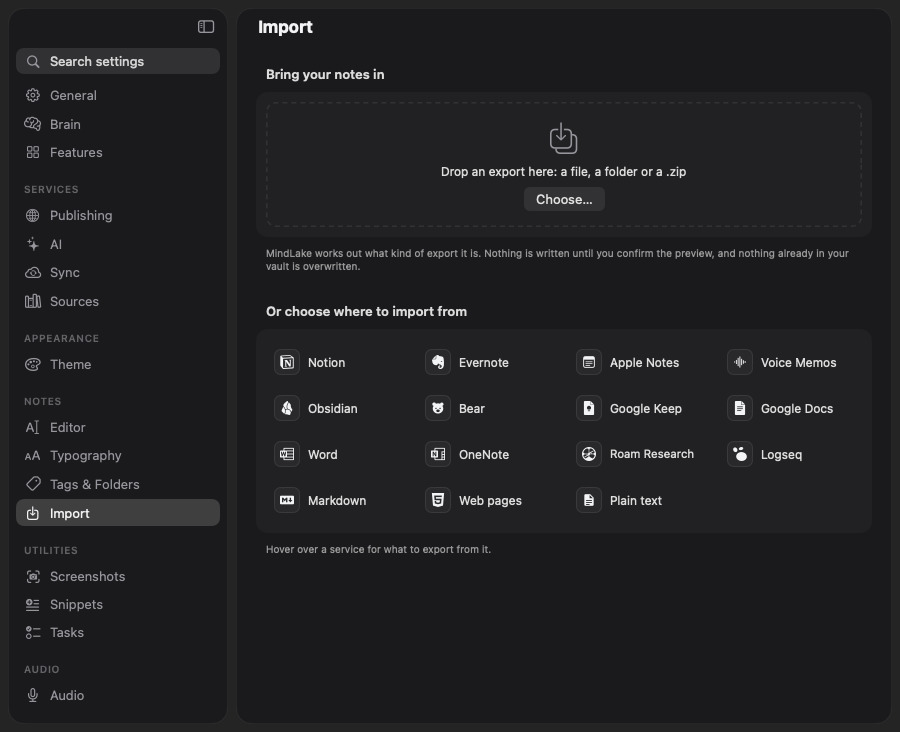
Qué lee cada mosaico
| Mosaico | Qué darle |
|---|---|
| Notion | Settings ▸ Export, Markdown & CSV, con subpáginas. Suelta el .zip. Las páginas se convierten en carpetas, los identificadores de página desaparecen de los nombres, las líneas de propiedades bajo cada título vienen con ella, los enlaces entre páginas se convierten en enlaces entre notas y las bases de datos, en listas. |
| Evernote | Exporta cada libreta como un archivo .enex y suéltalos, o una carpeta con ellos. Una carpeta por libreta: texto enriquecido, casillas, tablas, imágenes y adjuntos, etiquetas y fechas. |
| Apple Notes | Nada que exportar: lee tus notas directamente de la app Notas de este Mac, con sus carpetas, imágenes y fechas. Las notas bloqueadas y la carpeta Eliminadas recientemente se quedan fuera, con un aviso. |
| Voice Memos | Nada que exportar: lee tus grabaciones de Notas de Voz en este Mac, o puedes soltar archivos de audio. Cada nota de voz se convierte en una nota con su grabación al lado, con el título y la fecha que tenía, y se transcribe una vez dentro. |
| Obsidian | Elige la propia carpeta de la bóveda. Frontmatter, enlaces wiki e incrustaciones, encabezados y alias en los enlaces, carpetas e imágenes allí donde la bóveda las guarde. |
| Markdown | Una carpeta de archivos .md. Se conservan el frontmatter y los enlaces wiki. |
| Bear | Exporta como Markdown con adjuntos, o suelta un archivo de copia de seguridad. Las #etiquetas del texto se convierten en las etiquetas de la nota, y los recursos del paquete vienen con sus notas. |
| Google Keep | Takeout ▸ Keep. Suelta el .zip o la carpeta Keep. Texto o lista de verificación, etiquetas, fechas y adjuntos; la papelera se queda fuera y Archivadas recibe una carpeta propia. |
| Google Docs | Takeout ▸ Drive como .docx, o descarga cada documento como .docx. Se leen como documentos de Word. |
| Word | Suelta archivos .docx o una carpeta con ellos. Encabezados, listas, casillas, negrita y cursiva, enlaces, tablas, imágenes, título, autor, palabras clave y fechas. |
| OneNote | Exporta cada sección como un documento de Word (.docx) y suéltalos. |
| Roam Research | Export All como JSON, o como Markdown. Los bloques se convierten en viñetas anidadas, los encabezados siguen siendo encabezados, TODO y DONE se convierten en tareas y las páginas diarias van a una carpeta Daily Notes. |
| Logseq | Elige la carpeta del grafo, la que contiene pages y journals. Las propiedades de página, TODO y DONE, los espacios de nombres y los diarios pasan; los identificadores de bloque y las marcas de plegado desaparecen. |
| Web pages | Páginas web guardadas y exportaciones HTML, con sus imágenes. Se leen el título, las fechas, las palabras clave y el autor de la página. |
| Plain text | Archivos .txt simples, una nota cada uno. |
Los PDF, RTF, .doc, .odt, EPUB y archivos web que haya dentro de una carpeta exportada se leen tal como los lee File ▸ Convert Document…; si MindLake adivina mal el servicio, el menú Read as de la vista previa elige otro y vuelve a planificar.
La vista previa
Elegir o soltar una exportación la lee y planifica la importación. La bóveda no se toca hasta que pulsas Import.
- Qué va a entrar: cuántas notas, imágenes y archivos, un mosaico por cada uno, y los tipos de nota en que se convierten, como mosaicos de colores debajo. Las notas cortas escritas con tus palabras entran como Ideas, para que Organise pueda reunirlas más adelante; las que son sobre todo tareas hacen un Plan; una tabla, un documento largo con secciones o una página de enlaces es Reference; un archivo con poco texto es Media.
- El árbol de carpetas que formarán las notas, y notas de muestra para abrir y comprobar.
- Lo que no se convirtió: una imagen que no se encontró, un enlace a una nota que no está en la exportación, una nota de voz que nunca se descargó. Cada uno es un aviso; la nota entra igualmente y el enlace se deja como estaba.
- Etiquetas: cuántas coinciden con etiquetas que ya usas, cuántas son nuevas y cuántas se dejaron fuera.
- Import into: una carpeta con el nombre del servicio y la fecha, como
Import/Bear 2026-11-03, salvo que escribas otra o elijas en el menú una que ya tienes. Cambiarla no vuelve a leer la exportación.
Qué llega
- Formato. Encabezados, listas, listas de verificación, tablas, citas, negrita y cursiva, código y enlaces. Una nota recibe un único encabezado superior igual a su título; cualquier otro encabezado de primer nivel baja un nivel. Un encabezado llamado Transcript pasa a llamarse Transcript (imported), porque MindLake guarda bajo ese nombre la transcripción propia de una grabación.
- Imágenes y adjuntos se copian junto a la nota y se muestran en ella, como una imagen que añadieras tú. Una imagen usada dos veces se copia una vez.
- Los enlaces entre notas se convierten en
[[note links]]al título de la nota importada, conservando el alias si lo hay. Un enlace a una nota que no está en la exportación se queda tal como está escrito. - Las etiquetas pasan por tus reglas de etiquetas (consulta Etiquetas y carpetas): una etiqueta que ya usas se empareja con la tuya, otra grafía de la misma aterriza en la que tienes y una etiqueta Retired se convierte en su sustituta. Una etiqueta que tu bóveda nunca ha visto entra bajo el nombre del servicio, como en
bear/work, así que nada se pierde y las importaciones nunca se mezclan con tus propias etiquetas. Solo se quedan fuera las etiquetas que has retirado del todo, o marcado como Fold. - Las fechas, las carpetas, las personas y el título llegan en el frontmatter propio de MindLake. Todo aquello para lo que MindLake no tiene sitio, como un estado, un autor o las columnas de una base de datos, se guarda bajo el título en una tabla de dos columnas, Property y Value, para que no se pierda en la primera edición.
- Las bases de datos y las tablas de la exportación de un espacio de trabajo se convierten en listas, con un tipo elegido para cada columna. Consulta Tablas y lienzo.
Seguridad
- Nada se sobrescribe. Una nota o imagen cuyo nombre ya está ocupado recibe un número, como en
Title 2.md, comprobado otra vez en el momento de escribirla. - Tus originales no se tocan. La exportación, la app Notas y Notas de Voz solo se leen.
- Las importaciones no salen de la exportación. Un enlace dentro de una exportación que apunta fuera de ella se omite, nunca se sigue, y un .zip que se descomprime a muchas veces su tamaño se detiene y se limpia, con un mensaje.
- Parar y reanudar. Una importación larga se puede detener, y sigue en marcha si Settings se cierra. Solo se ejecuta una importación a la vez. La página lista las importaciones sin terminar con Resume y Discard; una nota ya escrita se omite al reanudar, nunca se duplica.
Notas de Voz y la app Notas
Leer Notas de Voz necesita Acceso total al disco para MindLake. Si está desactivado, el mosaico lo dice y abre Ajustes del Sistema en Privacidad y seguridad ▸ Acceso total al disco; activa MindLake ahí, vuelve a abrir MindLake y elige otra vez Notas de Voz. Hasta entonces puedes arrastrar grabaciones fuera de Notas de Voz y soltarlas sobre el mosaico, lo que no necesita ningún permiso. Cada nota de voz llega como una nota con su grabación y se transcribe en tu Mac de una en una, así que una biblioteca grande deja en cola bastante transcripción; consulta Grabar reuniones. Leer la app Notas pide permiso la primera vez.
Lo que no se importa
- Las notas al pie, los comentarios y el control de cambios de los documentos de Word.
- Los adjuntos de la app Notas que no sean imágenes en el texto: los PDF y el audio se quedan en Notas.
- Una grabación que un servicio nunca descargó a este Mac.
- Abre Settings ▸ Import y haz clic en el mosaico del servicio, o suelta la exportación en cualquier parte de la página.
- Lee la vista previa. Corrige la elección de Read as o la carpeta si hace falta.
- Haz clic en Import. Las notas aparecen en All Notes a medida que se escriben, y Organise lista las que necesitan un vistazo.