
Qué puede hacer el asistente
Última actualización: 4 de noviembre de 2026
Más allá de responder: el asistente te abre notas y vistas, renombra un nombre en toda tu bóveda con una vista previa antes, ayuda con las tareas de Organise, dibuja diagramas, guarda en cola lo que escribes mientras trabaja y muestra cada paso sobre la marcha.
Una respuesta mientras se escribe
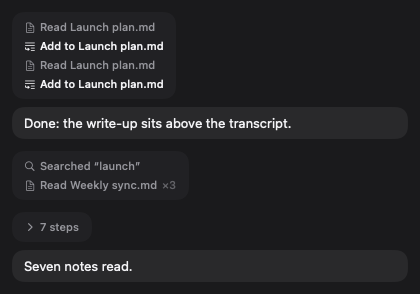
Las palabras del asistente llegan a medida que las escribe, sea cual sea la IA que tengas conectada, y cada respuesta se lee como un solo mensaje, con los pasos que dio en sus propias burbujas, alineadas con la respuesta, entre las palabras entre las que ocurrieron. Un paso es una pequeña píldora, como Read Weekly sync.md o Searched “gifting”; las repeticiones se cuentan (×3), y una serie larga se pliega en “7 steps” hasta que la abres. Cualquier nota que nombre una respuesta es un enlace: un clic la abre.
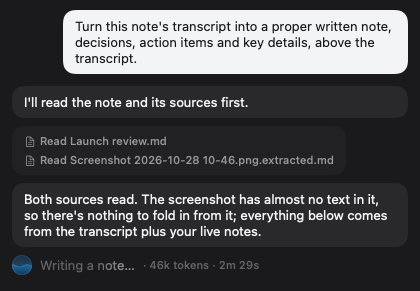
Mientras trabaja, la fila al pie de la respuesta dice qué está pasando (“Reading Standup.md”, “Writing a note”, “Waiting for your approval”), cuánta conversación está reteniendo el modelo y cuánto lleva el turno en marcha. Send se convierte en Stop, que termina la respuesta pero conserva la conversación.
Te abre las cosas
Pídele al chat que te enseñe una nota y la abre, desplazada a la parte que importa y resaltada, en lugar de pegar trozos en la respuesta. También puede llevarte a una vista:
| Pide | Muestra |
|---|---|
| “Enséñame el plan de lanzamiento” | La nota, abierta en una pestaña, desplazada a un encabezado o a una línea cuando nombras uno. |
| “Muéstrame mis tareas abiertas de Acme” | Tasks, filtradas por palabras, etiqueta, carpeta o persona, con las tareas hechas si lo pides. |
| “¿Qué hay el martes que viene?” | Ese día en Schedule. |
| “Notas con la etiqueta #research”, “la carpeta Clients” | All Notes acotado a la etiqueta o a la carpeta. |
| Contacts, el grafo, Sources, Snippets, Organise | Esa sección. |
Funciona con todas las conexiones del Mac: MindLake AI, tu propia clave, un modelo en este Mac y una app de IA instalada en este Mac, que mueve la copia de MindLake desde la que se inició. Un enlace nunca crea una nota y nunca escribe, y una nota bloqueada se abre tras su bloqueo. El chat del iPhone todavía no puede mover la app; ahí, una nota que nombre una respuesta se abre con un toque.
Sincero sobre lo que cambió
Un cambio se comunica solo cuando se ha hecho efectivo, y todo lo que falló se nombra. Renombrar una nota cambia su título y su encabezado, no su archivo ni su carpeta, y el asistente no reescribe enlaces a títulos que no existen. Con Let the AI take actions desactivado, no tiene ninguna herramienta de escritura. Sea cual sea tu ajuste de edición, una petición de ejecutar un comando o de traer algo de la web siempre recibe una tarjeta de aprobación, y un no en el modo de solo lectura. Con MindLake AI, un modelo en este Mac o tu propia clave, y las ediciones aplicándose automáticamente, antes de crear una nota nueva fuera de la carpeta del propio chat (o de Inbox, en un chat de toda la bóveda) te pregunta, y el asistente no puede escribir en Chats, Sources, Recently Deleted ni en una nota sellada. Consulta Chats para los ajustes de edición, las tarjetas de aprobación y el historial de ediciones.
Renombrar algo en todas partes
Pídele que renombre un nombre en toda tu bóveda, un proyecto, una persona, un producto, y te enseña primero lo que cambiaría: carpetas, títulos de notas, texto de notas, etiquetas y personas, solo palabras completas, siguiendo las mayúsculas que usaste. Una vez que apruebas, lo hace todo de una vez; Approve All nunca cubre un renombrado. Las transcripciones, los enlaces web, los chats, las fuentes y las notas bloqueadas se dejan como están, y la versión anterior de cada nota se guarda en su historial. La vista previa se planifica en segundo plano y se reutiliza cuando dices adelante, así que nunca detiene la app. Se ofrece con MindLake AI, tu propia clave o un modelo en este Mac.
Ayuda con Organise
Con Organise abierto, el chat trabaja sobre la tarea que estás mirando. La nombra, ofrece inicios pensados para ella (enlazar estas notas huérfanas con notas relacionadas, redactar las reuniones de esta semana, fusionar etiquetas casi duplicadas) y te deja cambiar entre esa tarea y todas las tareas. Dale instrucciones más completas, como “enlaza cada nota huérfana con las dos notas más cercanas, pero sáltate todo lo que haya en Personal”, y muestra primero un plan de cada cambio; nada cambia hasta que dices que sí, y Approve All aplica el resto de un plan que has aceptado. Consulta Organizar.
Diagramas y lienzos
Cuando le pides un diagrama, el asistente decide primero si vale la pena dibujarlo, luego elige el tipo adecuado (pasos, mensajes a lo largo del tiempo, estados, fechas, una comparación de dos ejes), lo mantiene pequeño, marca como máximo dos cajas como foco y dice qué dejó fuera. Escribe el diagrama en la nota, donde se dibuja con el mismo papel y la misma tinta de la nota, o guarda un lienzo nuevo directamente en tu bóveda. Consulta Notas y el editor y Tablas y lienzo.
Sigue escribiendo mientras trabaja
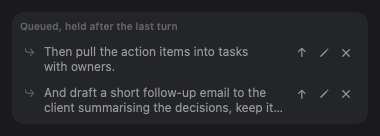
Un mensaje que envías mientras una respuesta aún está llegando se une a una pequeña cola sobre el cuadro del chat, y sale por sí solo en cuanto la respuesta termina. Devuélvelo al cuadro para cambiarlo, o descártalo. Detener una respuesta retiene la cola, con un botón de enviar en cada mensaje para cuando estés listo.
La fila bajo el cuadro del chat
Bajo el cuadro hay tres opciones, cada una un pequeño icono que abre una lista que se lee de un vistazo:
- Qué IA responde: MindLake AI, un asistente instalado en este Mac o un servicio del que tienes una clave. Con MindLake AI, su nombre se lee con lo que queda del mes.
- Su modelo y, cuando la IA lo admite, cuánto piensa. Un cambio se aplica desde tu siguiente mensaje.
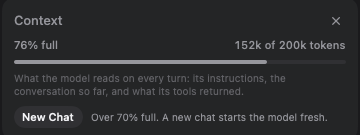
- El anillo de contexto al final de la fila se llena a medida que crece la conversación y se pone ámbar cerca del límite. Haz clic en él para ver las cifras, y para New Chat cuando esté casi lleno. Con una IA que no dice cuánto puede retener, muestra solo el recuento. El botón que lee las respuestas en voz alta está en la misma fila.
Tareas y fechas
El asistente puede listar tus tareas por fecha de vencimiento, carpeta, etiqueta o persona de una vez, y se le dice la fecha de hoy, con ayer, mañana, esta semana, la semana pasada y este mes como fechas exactas, así que “qué acordé la semana pasada” significa la semana pasada. Send to Chat en una tarea la cita en tu mensaje, y Talk about it empieza un chat que ya escucha; consulta Tareas y Voz.
⇧⌘A abre el chat sobre lo que estás mirando; ⌘/ muestra u oculta el panel. Consulta Atajos de teclado.