
MindLake Sync
Zuletzt aktualisiert am 4. November 2026
MindLakes eigene Synchronisierung hält deine Vaults über deine Macs hinweg ohne iCloud Drive auf demselben Stand, Ende-zu-Ende-verschlüsselt mit einem Passwort, das nur du kennst, wobei jedes Gerät eine vollständige Kopie als gewöhnliche Dateien behält, samt Versionsverlauf jeder Notiz.
Was es ist
Ein Vault synchronisiert sich als Ordner, und iCloud Drive oder ein anderes Sync-Tool kann ihn tragen (siehe Synchronisierung und Backups). MindLake Sync ist ein eigener Ort: MindLakes eigene Server reichen deine Änderungen zwischen deinen Geräten weiter, verschlüsselt auf dem Gerät, bevor sie es verlassen, sodass der Server weder eine Notiz noch auch nur einen Dateinamen lesen kann. Jeder Mac behält einen vollständigen, gewöhnlichen Ordner mit Markdown auf dem Datenträger, und der Server ist nur Relais und Verlauf: Kündige, geh offline oder verlier den Server ganz, und jede Notiz ist weiterhin auf jedem Gerät.
| MindLake Sync | |
|---|---|
| Preis | Teil von MindLake Cloud, mit Publishing und MindLake AI: 14 Tage gratis, dann £9.99 im Monat oder £99 im Jahr. Dieselben Zahlen in Euro und Dollar. |
| Enthalten | 10 GB, Aufnahmen inklusive, und bis zu 5 Vaults. |
| Verschlüsselung | Ende zu Ende. Inhalte und Dateinamen werden auf deinem Gerät mit einem Schlüssel verschlüsselt, den dein Sync-Passwort umschließt. Wir können deine Notizen nicht lesen und das Passwort nicht zurücksetzen. |
| Verlauf | Jede Version jeder Datei, 12 Monate lang, für Previous Versions im ⋯-Menü einer Notiz. |
| Geräte | Jeder Mac. Die iPhone-Seite ist unterwegs: Ein Telefon, das schon früher beigetreten ist, synchronisiert weiter, und bis sie erscheint, öffnet ein neues Telefon deinen Vault über iCloud Drive. |
| Braucht | Einen MindLake-Account (deine E-Mail-Adresse und einen Code) und MindLake Cloud. Es braucht keine MindLake-Lizenz: Solange du abonnierst, kannst du mit MindLake Cloud auch die Mac-App nutzen, ohne eine zu kaufen. |
Einschalten
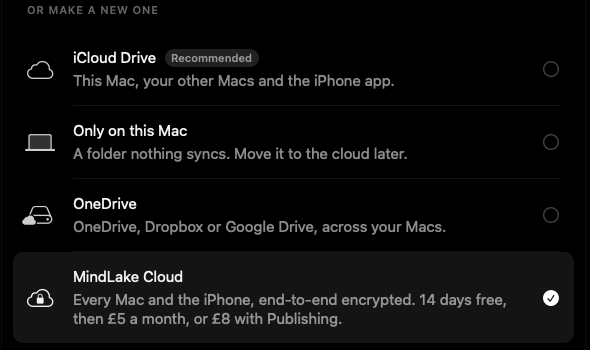
Drei Stellen bieten es an, alle führen zu derselben kurzen Einrichtung:
- Der Vault-Schritt der Begrüßung, als vierter Ort für einen neuen Vault, MindLake Cloud: Ende-zu-Ende-verschlüsselt, mit Publishing und MindLake AI, 14 Tage kostenlos.
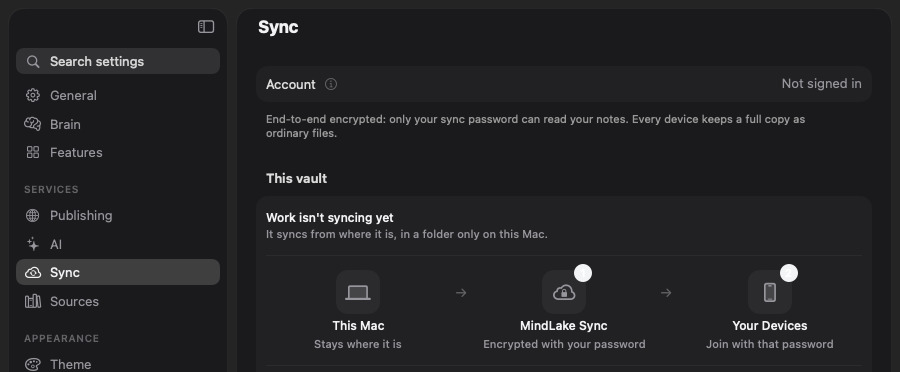
- Settings ▸ Sync, für den Vault, den du offen hast.
- Settings ▸ General, eine Zeile MindLake Cloud neben dem Zuhause deiner Vaults mit Set Up Sync, und Settings ▸ Publishing, eine Zeile MindLake Cloud mit Get MindLake Cloud… und Yearly daneben.
- Anmelden mit deiner E-Mail-Adresse und dem Code, der dorthin geschickt wird. MindLake Sync nutzt deinen MindLake-Account, denselben wie Publishing und MindLake AI.
- Die Testphase starten mit Get MindLake Cloud… oder Yearly daneben. Die Kasse öffnet sich in deinem Browser; deine Karte wird dort aufgenommen, und 14 Tage lang wird nichts berechnet. Komm zurück zu MindLake, und es macht von selbst weiter.
- Ein Sync-Passwort wählen mit mindestens zehn Zeichen, zweimal getippt. Deine Notizen werden damit auf diesem Mac verschlüsselt, bevor sie ihn verlassen, wir können sie also nicht lesen, und wir können es nicht zurücksetzen: Bewahr es an einem sicheren Ort auf.
- First Device legt den Vault in deinem Account an und schaltet Sync ein. Auf deinem nächsten Mac wählst du stattdessen Already Syncing, siehe unten.
Wenn dein Vault in iCloud Drive oder einem anderen Cloud-Ordner liegt
Zwei Synchronisierungen auf einem Ordner sind der Weg, auf dem Notizen verloren gehen, ein Vault in iCloud Drive oder einem anderen Cloud-Dienst muss also umziehen. Settings ▸ Sync sagt das, mit dem Namen des Vault, und zeichnet die Reihenfolge, in der die Dinge passieren:
Choose… wählt den Ordner auf diesem Mac, der deine Vaults aufnehmen wird: das Zuhause deiner Vaults, wenn es auf diesem Mac liegt, sonst ein Ordner MindLake in Dokumente. Er muss allein auf diesem Mac liegen, nicht in einem Cloud-Ordner, und darf nicht selbst ein Vault sein. Der Vault wird dorthin kopiert, nie verschoben, abseits des Hauptthreads, damit der Mac reagiert, während ein großer Vault kopiert wird; die Kopie wird zum Zuhause deiner Vaults, Sync schaltet sich ein, und die Kopie öffnet sich. Das Original bleibt, wo es war, und die Seite sagt klar, dass die beiden von da an getrennt sind: Zieh deine anderen Geräte bald um, dann lösch das Original. Eine Kopie, die schon im Ordner liegt, wird genommen, wie sie ist, sie hat also keine Änderungen, die seitdem gemacht wurden. Ein Vault in einem gewöhnlichen Ordner auf diesem Mac synchronisiert sich, wo er ist, ohne Kopie.
Dein nächster Mac
- Öffne Settings ▸ Sync, melde dich mit demselben Account an und wähl Already Syncing.
- Gib das Sync-Passwort ein, das du auf deinem anderen Mac gewählt hast. Find My Vaults probiert es an jedem Vault in deinem Account und bietet die, die es öffnet, mit Namen an.
- Klick auf Sync Name Here. Der Vault lädt in deinen MindLake-Ordner auf diesem Mac; nichts wird von einem Original kopiert, es gibt also keine zweite Kopie zum Zusammenführen.
Ein Passwort, das keinen Vault in deinem Account öffnet, wird klar gesagt. Ein Vault, der nur über Sync auf einen Mac kam, kann seine gesperrten Notizen trotzdem öffnen: Die Datei, die die Sperre hält, reist mit dem Vault, Passphrase, Wiederherstellungsschlüssel und Touch ID funktionieren dort also ebenfalls. Siehe Notizen und der Editor.
Tag für Tag
- Status. Ein kleines Zeichen neben dem Namen des Vault unten in der Seitenleiste: Synced, Syncing, Offline oder Needs attention, mit einem Tooltip, der sagt, warum. Settings ▸ Sync zeigt dasselbe, mit Sync Now, der Tarifzeile (Testphase bis, oder verlängert sich am), dem belegten Speicher von 10 GB und Manage… für das Abo.
- Wann es läuft. Eine Änderung auf einem Gerät erreicht die anderen innerhalb von Sekunden, solange sie online sind. MindLake synchronisiert, wenn sich der Vault ändert, wenn es nach vorne kommt und jede Minute, und hält sich nach einem Fehler eine Weile zurück; Sync Now übergeht das Warten.
- Zwei Geräte bearbeiten eine Notiz. Die Änderungen werden gegen die letzte Version zusammengeführt, die beide gesehen hatten. Wo das nicht sauber geht, überleben beide Versionen, die andere als
Title (conflict, device, date).md, nach dem Durchlauf in Settings ▸ Sync aufgeführt. Eine Datei, die kein Text ist, behält beide Kopien. - Eine Datei wird von Sync nur ersetzt oder gelöscht, wenn sie seit der letzten Synchronisierung unverändert ist. Alles andere ist eine Zusammenführung oder eine Konfliktkopie. Eine erste Synchronisierung eines Ordners, der schon Notizen hat, vereint die beiden Bestände; eine leere oder unlesbare Antwort löscht nie eine lokale Datei.
- Viele Löschungen auf einmal werden zurückgehalten statt gesendet, falls auf einem Gerät etwas schiefgegangen ist. Settings ▸ Sync sagt, wie viele, und bietet Send the N Deletions an.
- Previous Versions (Frühere Versionen), im ⋯-Menü einer Notiz, listet jede Version, die seit der ersten Synchronisierung der Notiz aufbewahrt wurde; wähl eine, um sie zu lesen, und Restore This Version… ersetzt die Notiz damit und behält den aktuellen Text in der Liste.
- Sync recordings ist ein Schalter pro Gerät. Ist er aus, sendet dieses Gerät seine Aufnahmen weder noch holt es die der anderen, und es löscht nie eine, hier oder anderswo: Ein kleiner Mac kann die Notizen behalten und das Audio weglassen. Aufnahmen, die darauf entstehen, bleiben dort.
- Change… neben dem Passwort setzt ein neues Sync-Passwort; deine anderen Geräte geben es beim nächsten Mal ein.
- Stop on This Mac behält den Ordner als gewöhnliche Dateien und beendet seine Synchronisierung; auf deinen anderen Geräten ändert sich nichts.
Was synchronisiert wird
Jede Datei im Vault, einschließlich der eigenen versteckten Einstellungsdateien von MindLake: Deine Tag-Regeln, deine Ablage-Korrekturen und die Datei mit den Schlüsseln gesperrter Notizen reisen mit den Notizen, sodass jeder Mac sie teilt. Versteckte Ordner wie .git bleiben auf dem Gerät, auf dem sie sind. Kontakte, der Suchindex und alles andere, was MindLake außerhalb des Vault aufbewahrt, bleiben auf jedem Mac, wie bei jeder Synchronisierung; siehe Dateiformat. Nur der Vault, den du offen hast, synchronisiert sich; ein anderer Vault in deinem MindLake-Ordner synchronisiert sich, wenn du ihn öffnest.
Wenn du nicht mehr zahlst oder das Passwort vergisst
- Ein Auslaufen nimmt nie eine Notiz. Endet das Abo, stoppt die Synchronisierung, und jedes Gerät behält seine vollständige Kopie als gewöhnliche Dateien. Die Kopie des Servers wird 30 Tage aufbewahrt, damit du erneut abonnieren oder sie laden kannst, und dann gelöscht.
- Ein vergessenes Sync-Passwort lässt sich nicht wiederherstellen, weder von uns noch von irgendwem. Deine Notizen sind nicht verloren: Sie sind auf jedem Gerät. Setz von einem Mac aus, der sie noch hat, ein neues Passwort, und der Vault wird damit neu verschlüsselt.