
Tags und Ordner
Zuletzt aktualisiert am 4. November 2026
Settings ▸ Tags & Folders ist der Ort, an dem du MindLake sagst, was deine Tags bedeuten und welche zählen: deine Kategorien, die Regeln, an die sich die KI hält, ein Status und ein Symbol für jeden Tag und eine Zeile dazu, wofür jeder Ordner da ist.
Eine Seite für dein Vokabular
Settings ▸ Tags & Folders (Tags & Ordner) listet jeden Tag mit der Zahl der Notizen, die ihn tragen, und jeden Ordner, jeweils mit einer Zeile in deinen eigenen Worten, wofür er da ist. Alles, was du dort entscheidest, bleibt in deinem Vault, in _Meta/Tags.md, sodass es zu deinen anderen Macs synchronisiert wird und jeder Editor es lesen kann. Die Datei listet nur, was du entschieden hast; ein Tag, den du nie angerührt hast, steht nicht darin. Das automatische Ablegen, Retag & Link, der Chat, Organise und Apps, die mit deinem Vault verbunden sind, lesen alle dieselbe Seite.
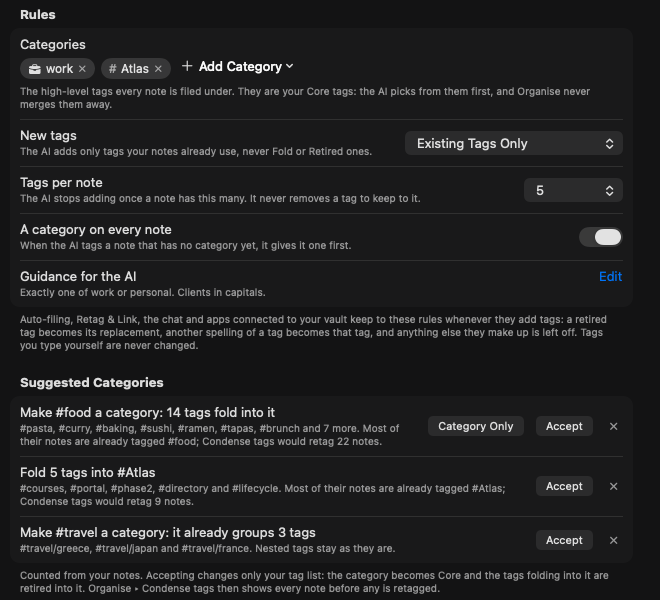
Regeln
Die Karte oben enthält die Regeln, an die sich die KI hält, wann immer sie einen Tag hinzufügt:
| Regel | Was sie tut |
|---|---|
| Categories | Die übergeordneten Tags, unter denen jede Notiz abgelegt wird, etwa work und personal. Sie sind deine Core-Tags: Die KI wählt zuerst aus ihnen, und Organise führt sie nie weg. Add Category bietet deine vorhandenen Tags an. |
| New tags | Categories Only: Die KI fügt nur deine Kategorien hinzu. Existing Tags Only: nur Tags, die deine Notizen schon verwenden, nie Fold- oder Retired-Tags. One New Tag If Nothing Fits: Sie darf einer Notiz einen neuen Tag geben, wenn keiner von deinen passt, nie eine andere Schreibweise von einem, den du hast. |
| Tags per note | No Limit, oder eine Zahl. Die KI hört auf, sobald eine Notiz so viele hat; sie entfernt nie einen Tag, um die Grenze einzuhalten. |
| A category on every note | Taggt die KI eine Notiz, die noch keine Kategorie hat, gibt sie ihr zuerst eine. |
| Guidance for the AI | Wie deine Tags funktionieren, in deinen Worten: „Genau eins von work oder personal. Kunden in Großbuchstaben.“ Es geht Wort für Wort an die KI, wann immer sie eine Notiz taggt. |
Was die KI außerhalb dieser Regeln erfindet, bleibt draußen. Ein Retired-Tag wird zu seinem Ersatz, eine andere Schreibweise eines Tags wird zu diesem Tag, und ein Tag, den du selbst tippst, wird nie verändert. Sobald du auf dieser Seite etwas markiert hast, erfindet die KI keine neuen Tags mehr, außer die Regel erlaubt einen.
Vorgeschlagene Kategorien
Unter den Regeln schlägt MindLake Kategorien daraus vor, wie deine Notizen schon getaggt sind: „Make #food a category: 14 tags fold into it“ oder „Fold 5 tags into #atlas“, jeweils mit den gemeinten Tags und der Zahl der Notizen, die Condense tags neu taggen würde. Accept macht die Kategorie zu Core und mustert die Tags aus, die in ihr aufgehen, mit der Kategorie als ihrem Ersatz; Category Only legt die Kategorie an, ohne etwas auszumustern; × verwirft den Vorschlag. Annehmen ändert nur deine Tag-Liste. Um die Notizen selbst neu zu taggen, führ Organise ▸ Condense tags aus, das jede Notiz zeigt, bevor eine geändert wird. Verschachtelte Tags bleiben, wie sie sind.
Tags
Jeder Tag ist eine Zeile mit seinem Symbol, Namen und seiner Bedeutung, der Zahl der Notizen, die ihn tragen, und seinem Status. Klick in der Kopfzeile auf Tag oder Notes, um nach Name oder Verwendung zu sortieren; ein zweiter Klick auf dieselbe Kopfzeile kehrt die Reihenfolge um. Der Filter neben Find zeigt All, Core, Fold, Retired, No Meaning oder Used Once.
| Status | Bedeutung |
|---|---|
| Normal | Ein gewöhnlicher Tag. Die KI darf ihn verwenden, und Condense tags kann vorschlagen, ihn in einem weiteren aufgehen zu lassen. |
| Core | Ein Tag, auf den du dich verlässt, mit einem Stern neben seinem Namen. Organise führt einen Core-Tag nie in einen anderen über, und die KI sieht Core-Tags zuerst, mit ihren Bedeutungen. |
| Retired | Ein Tag, mit dem du fertig bist, durchgestrichen dargestellt. Nenn einen Tag, der stattdessen gilt, und die KI verwendet diesen; Organise bietet an, die Notizen des Retired-Tags zu seinem Ersatz zu verschieben. Er wird nie wieder vorgeschlagen. |
| Fold | Ein Tag, den du loswerden willst, für den du aber noch kein Zuhause gefunden hast. Er wird nie für neue Notizen vorgeschlagen, und Condense tags empfiehlt Notiz für Notiz einen Core- oder Normal-Tag, in dem er aufgehen kann, mit dem Grund und wie sicher es ist. |
- Bedeutung. Klick in einer Zeile auf Edit, um zu sagen, wofür der Tag da ist. Eine blasse Zeile ist eine erste Vermutung aus deinen Notizen, etwa „All in Clients, often with #work“, bis du deine eigene schreibst.
- Umbenennen. Klick auf den Namen des Tags, oder klick mit der rechten Maustaste auf die Zeile und wähl Rename Tag…, und tipp den neuen. Er ändert sich in jeder Notiz, und der Tag behält Bedeutung, Status und Symbol. Beim Umbenennen aus der Seitenleiste bleiben sie ebenfalls.
- Symbol. Klick auf die Stelle links vom Namen eines Tags, oder klick mit der rechten Maustaste darauf, um ihm ein Symbol oder ein Emoji zu geben. Es erscheint anstelle des # in der Seitenleiste und hier neben dem Tag, und es wird mit der Bedeutung des Tags in deinem Vault gesichert, sodass es dir auf jeden Mac folgt. Ein Rechtsklick auf einen Tag in der Seitenleiste und Glyph öffnet dasselbe Menü.
Ordner
Jeder Ordner ist aufgeführt mit der Zahl der Notizen darin und einer Zeile dazu, was hineingehört, wieder mit einer ersten Vermutung, bis du eine schreibst. Ordnerbeschreibungen helfen der KI, zwischen nahe beieinanderliegenden Ordnern zu wählen, wenn sie eine Notiz ablegt; siehe Intelligente Ablage.
Wo die Regeln gelten
- Ablegen und Taggen. Wenn die KI von MindLake eine Notiz taggt oder ablegt, oder du Retag & Link ausführst, sieht sie zuerst deine Core-Tags mit ihrer Bedeutung, und jeden Tag, den du nutzt, statt nur einen Teil der Liste. Ein Tag, den dein Vault fast nur in einem anderen Ordner führt, wird nicht hinzugefügt, und die Tags, die die Personen in der Notiz üblicherweise tragen, kommen zuerst.
- Organise. Suggest tags bietet immer nur Tags an, die du schon nutzt, geschrieben, wie deine Seitenleiste sie zeigt; Condense tags führt nie einen Core-Tag weg und schlägt nie einen Retired-Tag vor. Siehe Organisieren.
- Importe. Ein Tag, der aus einer anderen App kommt, geht durch dieselbe Schleuse: Eine Schreibweise, die du hast, landet auf deinem Tag, ein Retired-Tag wird zu seinem Ersatz, und alles Neue kommt unter dem Namen des Dienstes herein. Siehe Notizen importieren.
- Der Chat und verbundene Apps. Der Assistent und jede App, die deinen Vault über den MCP-Server liest, halten sich an dieselben Regeln, wenn sie Tags hinzufügen.