
Notizen importieren
Zuletzt aktualisiert am 4. November 2026
Settings ▸ Import holt ein ganzes Leben an Notizen aus den großen Notiz-Diensten in deinen Vault, mit Formatierung, Bildern, Tags, Daten, Ordnern und den Links zwischen den Notizen, und zeigt eine Vorschau, bevor etwas geschrieben wird.
Wo es ist
Settings ▸ Import hat auf dem Mac eine Kachel für jeden Dienst, den MindLake lesen kann. Klick auf eine Kachel, oder leg einen Export auf der Seite ab: eine Datei, einen Ordner oder eine .zip. MindLake erkennt, was der Export ist, plant den Import und zeigt dir, was ankommen wird, bevor eine einzige Notiz geschrieben wird. Die iPhone-App hat noch keinen Import.
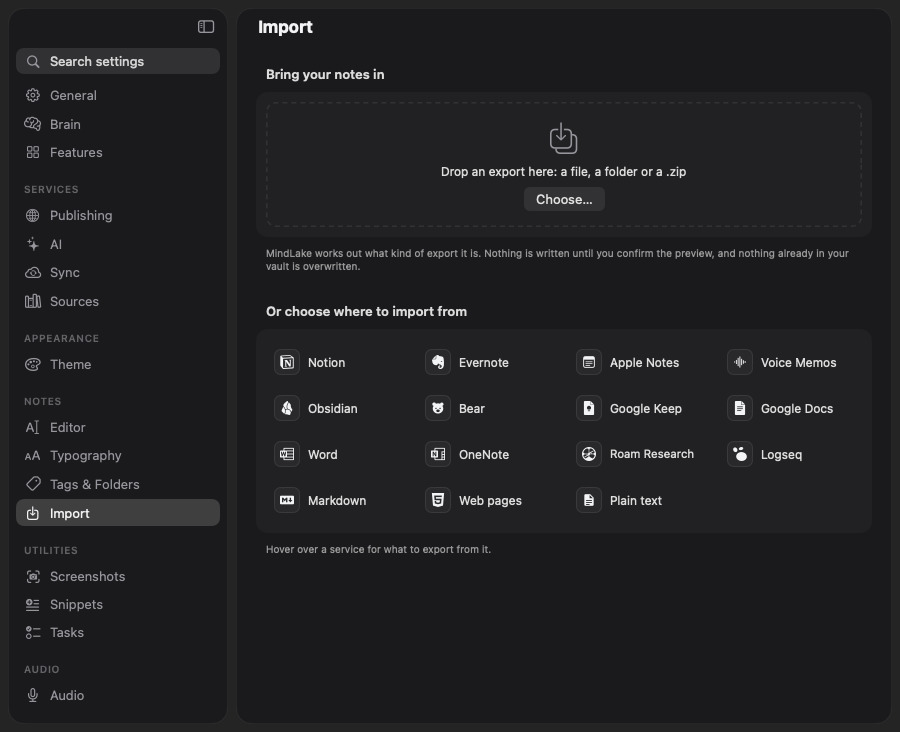
Was jede Kachel liest
| Kachel | Was du ihr gibst |
|---|---|
| Notion | Settings ▸ Export, Markdown & CSV, mit Unterseiten. Leg die .zip ab. Seiten werden zu Ordnern, die Seiten-IDs verschwinden aus den Namen, die Eigenschaftszeilen unter jedem Titel kommen mit, Links zwischen Seiten werden zu Notizlinks, und Datenbanken werden zu Listen. |
| Evernote | Exportiere jedes Notizbuch als .enex-Datei und leg sie ab, oder einen Ordner davon. Ein Ordner pro Notizbuch: Rich Text, Checkboxen, Tabellen, Bilder und Anhänge, Tags und Daten. |
| Apple Notes | Nichts zu exportieren: Es liest deine Notizen direkt aus der App Notizen auf diesem Mac, mit ihren Ordnern, Bildern und Daten. Gesperrte Notizen und Zuletzt gelöscht werden ausgelassen, mit einem Hinweis. |
| Voice Memos | Nichts zu exportieren: Es liest deine Aufnahmen aus Sprachmemos auf diesem Mac, oder du legst Audiodateien ab. Jedes Memo wird zu einer Notiz mit seiner Aufnahme daneben, betitelt und datiert wie das Memo, und wird transkribiert, sobald es drin ist. |
| Obsidian | Wähl den Vault-Ordner selbst. Frontmatter, Wikilinks und Einbettungen, Überschriften und Aliasse in Links, Ordner und Bilder, wo immer der Vault sie aufbewahrt. |
| Markdown | Ein Ordner mit .md-Dateien. Frontmatter und Wikilinks bleiben erhalten. |
| Bear | Exportiere als Markdown mit Anhängen, oder leg eine Backup-Datei ab. #Tags im Text werden zu den Tags der Notiz, und die Anhänge des Bundles kommen mit ihren Notizen. |
| Google Keep | Takeout ▸ Keep. Leg die .zip oder den Ordner Keep ab. Text oder Checkliste, Labels, Daten und Anhänge; der Papierkorb wird ausgelassen, und Archiviertes bekommt einen eigenen Ordner. |
| Google Docs | Takeout ▸ Drive als .docx, oder lade jedes Dokument als .docx. Wird als Word-Dokumente gelesen. |
| Word | Leg .docx-Dateien oder einen Ordner davon ab. Überschriften, Listen, Checkboxen, fett und kursiv, Links, Tabellen, Bilder, Titel, Autor, Stichwörter und Daten. |
| OneNote | Exportiere jeden Abschnitt als Word-Dokument (.docx) und leg sie ab. |
| Roam Research | Export All als JSON, oder als Markdown. Blöcke werden zu verschachtelten Aufzählungspunkten, Überschriften bleiben Überschriften, TODO und DONE werden zu Aufgaben, und Tagesseiten kommen in einen Ordner Daily Notes. |
| Logseq | Wähl den Graph-Ordner, den mit pages und journals. Seiteneigenschaften, TODO und DONE, Namensräume und Journale kommen mit; Block-IDs und Faltmarken verschwinden. |
| Web pages | Gesicherte Webseiten und HTML-Exporte, Bilder inklusive. Titel, Daten, Stichwörter und Autor der Seite werden gelesen. |
| Plain text | Einfache .txt-Dateien, eine Notiz pro Datei. |
PDF, RTF, .doc, .odt, EPUB und Webarchive, die in einem Ordner-Export liegen, werden so gelesen, wie File ▸ Convert Document… sie liest. Rät MindLake den falschen Dienst, wählt das Menü Read as in der Vorschau einen anderen und plant neu.
Die Vorschau
Einen Export zu wählen oder abzulegen liest ihn und plant den Import. Der Vault bleibt unberührt, bis du Import drückst.
- Was hereinkommt: wie viele Notizen, Bilder und Dateien, je als Kachel, und darunter als farbige Kacheln die Notiztypen, die daraus werden. Kurze Notizen in deinen eigenen Worten kommen als Ideas herein, damit Organise sie später sammeln kann; überwiegend Aufgaben ergeben einen Plan; eine Tabelle, ein langes gegliedertes Dokument oder eine Seite mit Links ist Reference; eine Datei mit wenig Text ist Media.
- Der Ordnerbaum, den die Notizen bilden werden, und Beispielnotizen zum Öffnen und Prüfen.
- Was nicht umgewandelt wurde: ein Bild, das nicht zu finden war, ein Link auf eine Notiz, die nicht im Export ist, ein Memo, das nie geladen wurde. Jedes ist ein Hinweis; die Notiz kommt trotzdem herein, und der Link bleibt, wie er war.
- Tags: wie viele zu Tags passen, die du schon nutzt, wie viele neu sind und wie viele weggelassen wurden.
- Import into: ein Ordner, benannt nach dem Dienst und dem Datum, etwa
Import/Bear 2026-11-03, außer du tippst einen anderen oder wählst im Menü einen, den du schon hast. Ihn zu ändern liest den Export nicht noch einmal.
Was mitkommt
- Formatierung. Überschriften, Listen, Checklisten, Tabellen, Zitate, fett und kursiv, Code und Links. Eine Notiz bekommt eine oberste Überschrift, die ihrem Titel entspricht; jede weitere Überschrift der obersten Ebene rückt eine Stufe tiefer. Eine Überschrift namens Transcript wird in Transcript (imported) umbenannt, weil MindLake das eigene Transkript einer Aufnahme unter diesem Namen führt.
- Bilder und Anhänge werden neben die Notiz kopiert und darin gezeigt, wie ein Bild, das du selbst hinzufügst. Ein zweimal verwendetes Bild wird einmal kopiert.
- Links zwischen Notizen werden zu
[[note links]]auf den Titel der importierten Notiz, ein Alias bleibt erhalten. Ein Link auf eine Notiz, die nicht im Export ist, bleibt, wie er geschrieben war. - Tags laufen durch deine Tag-Regeln (siehe Tags und Ordner): Ein Tag, den du schon nutzt, wird deinem zugeordnet, eine andere Schreibweise davon landet auf dem, den du hast, und ein Retired-Tag wird zu seinem Ersatz. Ein Tag, den dein Vault nie gesehen hat, kommt unter dem Namen des Dienstes herein, etwa
bear/work, damit nichts verloren geht und Importe sich nie mit deinen eigenen Tags vermischen. Nur Tags, die du ganz ausgemustert oder auf Fold gesetzt hast, bleiben draußen. - Daten, Ordner, Personen und der Titel kommen in MindLakes eigenem Frontmatter an. Alles, wofür MindLake keinen Platz hat, etwa ein Status, ein Autor oder die Spalten einer Datenbank, bleibt als Tabelle aus Property und Value unter dem Titel erhalten, damit es nicht beim ersten Bearbeiten verloren geht.
- Datenbanken und Tabellen aus einem Workspace-Export werden zu Listen, mit einem Typ für jede Spalte. Siehe Tabellen und Canvas.
Sicherheit
- Nichts wird überschrieben. Eine Notiz oder ein Bild, dessen Name vergeben ist, bekommt eine Nummer, etwa
Title 2.md, noch einmal geprüft in dem Moment, in dem es geschrieben wird. - Deine Originale bleiben unberührt. Der Export, die App Notizen und Sprachmemos werden nur gelesen.
- Importe bleiben im Export. Ein Link in einem Export, der nach draußen zeigt, wird übersprungen, nie verfolgt, und ein .zip, das sich auf ein Vielfaches seiner Größe entpackt, wird angehalten und aufgeräumt, mit einer Meldung.
- Anhalten und fortsetzen. Ein langer Import lässt sich anhalten, und er läuft weiter, wenn Settings geschlossen wird. Es läuft immer nur ein Import. Die Seite listet unfertige Importe mit Resume und Discard; eine schon geschriebene Notiz wird beim Fortsetzen übersprungen, nie verdoppelt.
Sprachmemos und die App Notizen
Um Sprachmemos zu lesen, braucht MindLake Full Disk Access (Festplattenvollzugriff). Ist er aus, sagt die Kachel das und öffnet die Systemeinstellungen bei Datenschutz & Sicherheit ▸ Festplattenvollzugriff; schalte MindLake dort ein, öffne MindLake neu und wähl Voice Memos noch einmal. Bis dahin kannst du Aufnahmen aus Sprachmemos herausziehen und stattdessen auf die Kachel legen, dafür braucht es keine Berechtigung. Jedes Memo kommt als Notiz mit seiner Aufnahme an und wird auf deinem Mac transkribiert, eins nach dem anderen, eine große Bibliothek stellt also einiges an Transkription in die Warteschlange; siehe Meetings aufnehmen. Das Lesen der App Notizen fragt beim ersten Mal um Erlaubnis.
Nicht importiert
- Fußnoten, Kommentare und nachverfolgte Änderungen in Word-Dokumenten.
- Anhänge in der App Notizen außer Bildern im Text: PDFs und Audio bleiben in Notizen.
- Eine Aufnahme, die ein Dienst nie auf diesen Mac geladen hat.
- Öffne Settings ▸ Import und klick auf die Kachel des Dienstes, oder leg den Export irgendwo auf der Seite ab.
- Lies die Vorschau. Korrigiere die Wahl unter Read as oder den Ordner, falls nötig.
- Klick auf Import. Die Notizen erscheinen in All Notes, während sie geschrieben werden, und Organise listet die, die noch einen Blick brauchen.