
Was der Assistent kann
Zuletzt aktualisiert am 4. November 2026
Mehr als antworten: Der Assistent öffnet Notizen und Ansichten für dich, benennt einen Namen in deinem ganzen Vault um, mit Vorschau zuerst, hilft bei den Jobs von Organise, zeichnet Diagramme, hält eine Warteschlange für das, was du tippst, während er arbeitet, und zeigt jeden Schritt, während er ihn geht.
Eine Antwort, während sie geschrieben wird
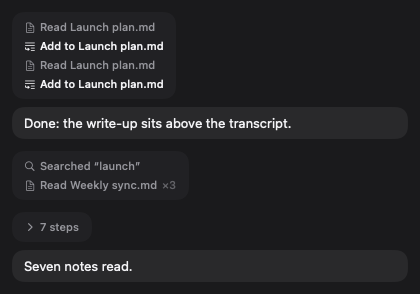
Die Wörter des Assistenten kommen an, während er sie schreibt, welche KI du auch verbunden hast, und jede Antwort liest sich als eine Nachricht, mit den Schritten, die er gegangen ist, in eigenen Blasen, bündig mit der Antwort, zwischen den Wörtern, zwischen denen sie fielen. Ein Schritt ist eine kleine Pille, etwa Read Weekly sync.md oder Searched „gifting“; Wiederholungen werden gezählt (×3), und eine lange Folge klappt zu „7 steps“ zusammen, bis du sie öffnest. Jede Notiz, die eine Antwort nennt, ist ein Link: Ein Klick öffnet sie.
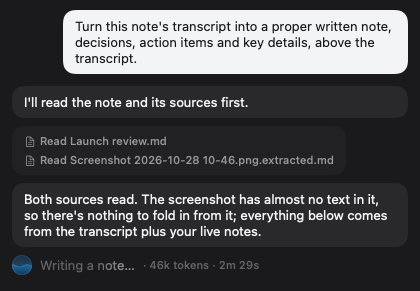
Während er arbeitet, sagt die Zeile am unteren Rand der Antwort, was passiert („Reading Standup.md“, „Writing a note“, „Waiting for your approval“), wie viel von der Unterhaltung das Modell gerade hält und wie lange der Zug schon läuft. Aus Send wird Stop, das die Antwort beendet, aber die Unterhaltung behält.
Er öffnet Dinge für dich
Bitte den Chat, dir eine Notiz zu zeigen, und er öffnet sie, gescrollt zu der Stelle, auf die es ankommt, und hervorgehoben, statt Stücke davon in die Antwort zu kopieren. Er kann dich auch zu einer Ansicht bringen:
| Bitte um | Er zeigt |
|---|---|
| „Zeig mir den Launch-Plan“ | Die Notiz, offen in einem Tab, gescrollt zu einer Überschrift oder einer Zeile, wenn du eine nennst. |
| „Zeig meine offenen Aufgaben für Acme“ | Tasks, gefiltert nach Wörtern, Tag, Ordner oder Person, mit erledigten Aufgaben, wenn du darum bittest. |
| „Was ist nächsten Dienstag?“ | Diesen Tag in Schedule. |
| „Notizen mit dem Tag #research“, „der Ordner Clients“ | All Notes, eingegrenzt auf den Tag oder den Ordner. |
| Contacts, der Graph, Sources, Snippets, Organise | Diesen Bereich. |
Es funktioniert mit jeder Verbindung auf dem Mac: MindLake AI, deinem eigenen Schlüssel, einem Modell auf diesem Mac und einer darauf installierten KI-App, die die Kopie von MindLake bewegt, aus der sie gestartet wurde. Ein Link legt nie eine Notiz an und schreibt nie, und eine gesperrte Notiz öffnet sich hinter ihrer Sperre. Der iPhone-Chat kann die App noch nicht bewegen; dort öffnet sich eine Notiz, die eine Antwort nennt, mit einem Tipp.
Ehrlich darüber, was er geändert hat
Eine Änderung wird erst gemeldet, wenn sie angekommen ist, und was fehlgeschlagen ist, wird benannt. Eine Notiz umzubenennen ändert ihren Titel und ihre Überschrift, nicht ihre Datei oder ihren Ordner, und der Assistent schreibt keine Links auf Titel um, die es nicht gibt. Ist Let the AI take actions aus, hat er gar keine Schreibwerkzeuge. Unabhängig von deiner Bearbeitungseinstellung bekommt eine Bitte, einen Befehl auszuführen oder etwas aus dem Web zu holen, immer eine Freigabekarte, und im Nur-lesen-Modus ein Nein. Mit MindLake AI, einem Modell auf diesem Mac oder deinem eigenen Schlüssel und automatisch angewendeten Bearbeitungen wird dir eine neue Notiz außerhalb des eigenen Ordners des Chats (oder der Inbox, bei einem Chat über den ganzen Vault) zuerst vorgelegt, und der Assistent kann weder in Chats, Sources oder Recently Deleted noch in eine versiegelte Notiz schreiben. Unter Chats stehen die Bearbeitungseinstellungen, Freigabekarten und der Bearbeitungsverlauf.
Etwas überall umbenennen
Bitte ihn, einen Namen in deinem ganzen Vault umzubenennen, ein Projekt, eine Person, ein Produkt, und er zeigt dir zuerst, was sich ändern würde: Ordner, Notiztitel, Notiztext, Tags und Personen, nur ganze Wörter, in der Schreibweise, die du verwendet hast. Sobald du freigibst, erledigt er alles in einem Zug; Approve All gilt nie für eine Umbenennung. Transkripte, Weblinks, Chats, Quellen und gesperrte Notizen bleiben, wie sie sind, und die frühere Version jeder Notiz bleibt in ihrem Verlauf. Die Vorschau wird im Hintergrund geplant und wiederverwendet, wenn du grünes Licht gibst, sie hält die App also nie auf. Angeboten wird es mit MindLake AI, deinem eigenen Schlüssel oder einem Modell auf diesem Mac.
Hilfe bei Organise
Ist Organise offen, arbeitet der Chat an dem Job, den du gerade ansiehst. Er nennt den Job, bietet dafür gemachte Startvorschläge an (diese verwaisten Notizen mit verwandten Notizen verknüpfen, die Meetings dieser Woche ausarbeiten, fast gleiche Tags zusammenführen) und lässt dich zwischen diesem Job und allen Jobs wechseln. Gib ihm genauere Anweisungen, etwa „verknüpfe jede verwaiste Notiz mit den zwei nächsten Notizen, aber lass alles in Personal aus“, und er zeigt zuerst einen Plan jeder Änderung; nichts ändert sich, bevor du ja sagst, und Approve All wendet den Rest eines Plans an, dem du zugestimmt hast. Siehe Organisieren.
Diagramme und Canvases
Um ein Diagramm gebeten, entscheidet der Assistent zuerst, ob sich eins lohnt, wählt dann die richtige Art (Schritte, Nachrichten über die Zeit, Zustände, Daten, ein Vergleich auf zwei Achsen), hält es klein, markiert höchstens zwei Kästen als Fokus und sagt, was er weggelassen hat. Er schreibt das Diagramm in die Notiz, wo es in Papier und Tinte der Notiz gezeichnet wird, oder sichert ein neues Canvas direkt in deinem Vault. Siehe Notizen und der Editor und Tabellen und Canvas.
Weitertippen, während er arbeitet
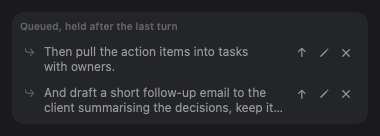
Eine Nachricht, die du sendest, während eine Antwort noch ankommt, reiht sich in eine kurze Warteschlange über dem Chatfeld und geht von selbst raus, sobald die Antwort fertig ist. Hol eine zurück ins Feld, um sie zu ändern, oder verwirf sie. Eine Antwort zu stoppen hält die Warteschlange an, mit einer Sendetaste an jeder Nachricht für den Moment, in dem du so weit bist.
Die Zeile unter dem Chatfeld
Drei Wahlmöglichkeiten sitzen unter dem Feld, jede ein kleines Symbol, das eine Liste öffnet, die du auf einen Blick liest:
- Welche KI antwortet: MindLake AI, ein auf diesem Mac installierter Assistent oder ein Dienst, für den du einen Schlüssel hast. Bei MindLake AI steht neben ihrem Namen, was vom Monat übrig ist.
- Ihr Modell und, wo die KI eins nimmt, wie gründlich sie nachdenkt. Eine Änderung gilt ab deiner nächsten Nachricht.
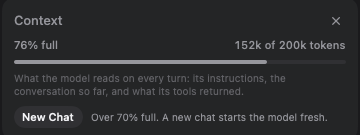
- Der Kontextring am Ende der Zeile füllt sich, während die Unterhaltung wächst, und wird nahe der Grenze orange. Klick darauf für die Zahlen, und für New Chat, sobald er größtenteils voll ist. Bei einer KI, die nicht sagt, wie viel sie halten kann, zeigt er nur die Zählung. Die Taste, die Antworten vorliest, steht in derselben Zeile.
Aufgaben und Daten
Der Assistent kann deine Aufgaben nach Fälligkeit, Ordner, Tag oder Person in einem Zug auflisten, und er bekommt das heutige Datum gesagt, mit gestern, morgen, dieser Woche, letzter Woche und diesem Monat als genauen Daten, sodass „was habe ich letzte Woche vereinbart“ letzte Woche meint. Send to Chat an einer Aufgabe zitiert sie in deine Nachricht, und Talk about it startet einen Chat, der schon zuhört; siehe Aufgaben und Sprachmodus.
⇧⌘A öffnet den Chat zu dem, was du gerade ansiehst; ⌘/ zeigt oder verbirgt das Panel. Siehe Tastaturkurzbefehle.