
MindLake Sync
最后更新于 2026年11月4日
MindLake 自己的同步,不经 iCloud 云盘就能让你的资料库在各台 Mac 之间保持一致,端到端加密,密码只有你知道,每台设备都以普通文件保留完整副本,每篇笔记都有版本历史。
它是什么
资料库以文件夹的形式同步,iCloud 云盘或其他同步工具都可以承载它(参见 同步与备份)。MindLake Sync 是一个独立的去处:MindLake 自己的服务器在你的设备之间转发更改,更改在离开设备之前已在设备上加密,所以服务器读不到任何一篇笔记,连文件名也读不到。每台 Mac 都在磁盘上保留一份完整的普通 Markdown 文件夹,服务器只是转发站和历史记录:取消、离线,甚至服务器彻底消失,每篇笔记仍在每台设备上。
| MindLake Sync | |
|---|---|
| 价格 | 包含在 MindLake Cloud 中,另含 Publishing 和 MindLake AI:免费 14 天,之后每月 £9.99 或每年 £99。欧元和美元同价。 |
| 包含 | 10 GB,含录音,最多 5 个资料库。 |
| 加密 | 端到端。内容和文件名在你的设备上用一把由同步密码包裹的密钥加密。我们读不到你的笔记,也无法重置密码。 |
| 历史 | 每个文件的每个版本,保留 12 个月,供笔记 ⋯ 菜单中的 Previous Versions(以前的版本)使用。 |
| 设备 | 每台 Mac。iPhone 端正在开发中:之前已加入的手机会继续同步;在它发布之前,新手机通过 iCloud 云盘打开你的资料库。 |
| 需要 | 一个 MindLake 账户(你的电子邮件和一个验证码)和 MindLake Cloud。它不需要 MindLake 许可证:订阅期间,MindLake Cloud 还让你无需购买许可证即可使用 Mac App。 |
打开它
三个地方都提供它,全都通向同一段简短的设置:
- 欢迎界面的资料库步骤,作为新资料库的第四个去处,MindLake Cloud:端到端加密,含 Publishing 和 MindLake AI,免费 14 天。
- Settings ▸ Sync,针对你打开的资料库。
- Settings ▸ General,资料库主目录旁的 MindLake Cloud 行,带 Set Up Sync;以及 Settings ▸ Publishing,带 Get MindLake Cloud… 和旁边 Yearly 的 MindLake Cloud 行。
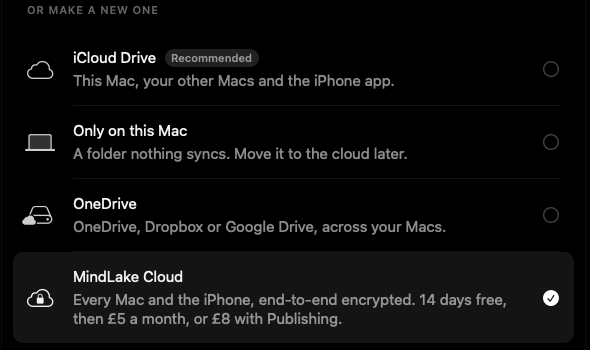
- 登录,用你的电子邮件和发送到该邮箱的验证码。MindLake Sync 使用你的 MindLake 账户,与 Publishing 和 MindLake AI 相同。
- 开始免费试用,选择 Get MindLake Cloud…,或旁边的 Yearly。付款页面会在浏览器中打开;银行卡在那里登记,14 天内不收费。回到 MindLake,它会自动继续。
- 选择一个同步密码,至少十个字符,输入两次。你的笔记在离开这台 Mac 之前会用它加密,所以我们读不到,也无法重置:请把它放在安全的地方。
- First Device(第一台设备)会在你的账户上创建这个资料库并打开同步。在你的下一台 Mac 上,请改选下文的 Already Syncing(已在同步)。
如果你的资料库在 iCloud 云盘或其他云端文件夹中
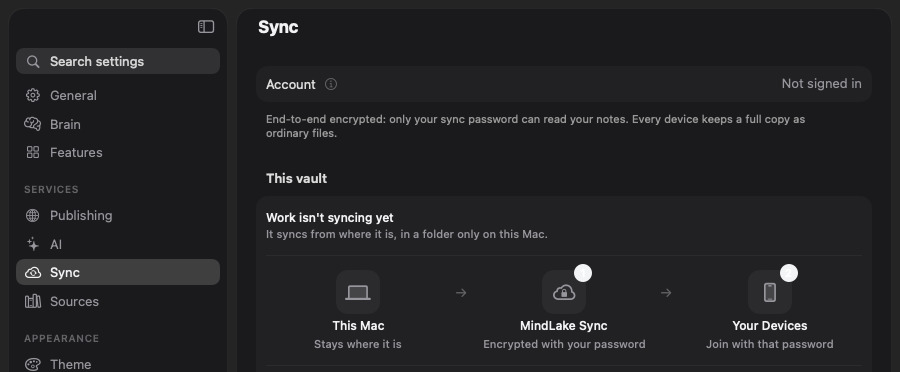
一个文件夹上跑两套同步正是笔记丢失的原因,所以位于 iCloud 云盘或其他云服务中的资料库必须搬家。Settings ▸ Sync 会连同资料库名称一起说明这一点,并画出事情发生的顺序:
Choose…(选择…)用来挑选这台 Mac 上将存放你资料库的文件夹:如果你的资料库主目录在这台 Mac 上就用它,否则是“文稿”中的一个 MindLake 文件夹。它必须只在这台 Mac 上,不能在云端文件夹中,自身也不能是资料库。资料库会拷贝到那里,而不是移动,拷贝在主线程之外进行,所以大型资料库拷贝时 Mac 仍然响应灵敏;副本成为你的资料库主目录,同步打开,副本随即打开。原件留在原处,页面会明确说明两者从此各自独立:请尽快把你的其他设备迁移过来,然后删除原件。文件夹中已有的副本会按原样使用,所以它不会包含此后所做的更改。位于这台 Mac 普通文件夹中的资料库就地同步,不做拷贝。
你的下一台 Mac
- 打开 Settings ▸ Sync,用同一个账户登录,选择 Already Syncing。
- 输入你在另一台 Mac 上选择的同步密码。Find My Vaults(查找我的笔记库)会用它逐个尝试你账户上的每个资料库,并按名称列出它能打开的。
- 点按 Sync name Here。资料库会下载到这台 Mac 上的 MindLake 文件夹中;不会从任何原件拷贝,所以没有第二份副本需要合并。
打不开你账户上任何资料库的密码会被明确告知。只通过 Sync 到达一台 Mac 的资料库仍能打开它的锁定笔记:存放锁的文件随资料库一起传输,所以密码短语、恢复密钥和 Touch ID 在那里同样有效。参见 笔记与编辑器。
日常使用
- 状态。边栏底部资料库名称旁有一个小图标:Synced(已同步)、Syncing(正在同步)、Offline(离线)或 Needs attention(需要处理),工具提示会说明原因。Settings ▸ Sync 显示同样的内容,外加 Sync Now(立即同步)、计划行(免费试用至,或续订日期)、10 GB 中已用的存储空间,以及订阅的 Manage…。
- 何时运行。一台设备上的更改会在几秒内到达在线的其他设备。MindLake 会在资料库变化时、回到最前面时以及每分钟同步一次,失败后会暂缓一段时间;Sync Now 会跳过等待。
- 两台设备编辑同一篇笔记。编辑会以两者上次都见过的版本为基础合并。无法干净合并的地方,两个版本都会保留,另一个保存为
Title (conflict, device, date).md,同步完成后列在 Settings ▸ Sync 中。非文本文件会保留两份副本。 - 只有自上次同步以来未改动的文件,才会被同步替换或删除。 其他情况都是合并或冲突副本。对已有笔记的文件夹做第一次同步时,两组笔记会合在一起;空的或无法读取的响应绝不会删除本地文件。
- 一次大量删除会被扣住而不是发出,以防某台设备上出了问题。Settings ▸ Sync 会说明有多少,并提供 Send the N Deletions。
- Previous Versions(以前的版本),在笔记的 ⋯ 菜单中,列出笔记首次同步以来保留的每个版本;选择一个即可阅读,Restore This Version…(恢复此版本…)会用它替换笔记,并把当前文字留在列表中。
- Sync recordings(同步录音)是每台设备各自的开关。关闭后,这台设备既不发送自己的录音,也不获取其他设备的,并且绝不删除任何录音,无论在这里还是别处:一台小容量的 Mac 可以只留笔记,不要音频。在它上面录制的录音留在它上面。
- Change…,在密码旁边,用于设置新的同步密码;你的其他设备下次会要求输入。
- Stop on This Mac(在这台 Mac 上停止)会把文件夹保留为普通文件并停止同步它;你其他设备上的内容不受影响。
哪些内容同步
资料库中的每个文件,包括 MindLake 自己的隐藏设置文件:你的标签规则、归档修正记录和存放锁定笔记密钥的文件会随笔记一起传输,所以每台 Mac 都共享它们。像 .git 这样的隐藏文件夹留在它们所在的设备上。联系人、搜索索引以及 MindLake 保存在资料库之外的其他一切都留在各台 Mac 上,与任何同步方式一样;参见 文件格式。只有你打开的资料库会同步;MindLake 文件夹中的另一个资料库在你打开它时才同步。
如果你停止付费,或忘记密码
- 到期绝不会带走笔记。订阅结束时,同步停止,每台设备都以普通文件保留完整副本。服务器上的副本会保留 30 天,让你可以重新订阅或下载,之后删除。
- 忘记的同步密码无法找回,我们不能,任何人都不能。你的笔记没有丢:它们在每台设备上。在一台仍有笔记的 Mac 上设置新密码,资料库就会用它重新加密。