
导入你的笔记
最后更新于 2026年11月4日
Settings ▸ Import 能把你在各大笔记服务中积累的笔记全部导入资料库,保留格式、图片、标签、日期、文件夹和笔记之间的链接,并在写入任何内容之前先给你预览。
它在哪里
Mac 上的 Settings ▸ Import(导入)为 MindLake 能读取的每种服务提供一个选项块。点按一个选项块,或把导出内容拖到页面上:一个文件、一个文件夹或一个 .zip。MindLake 会判断这份导出是什么,规划导入,并在写入任何一篇笔记之前先显示将会导入哪些内容。iPhone App 目前还没有导入功能。
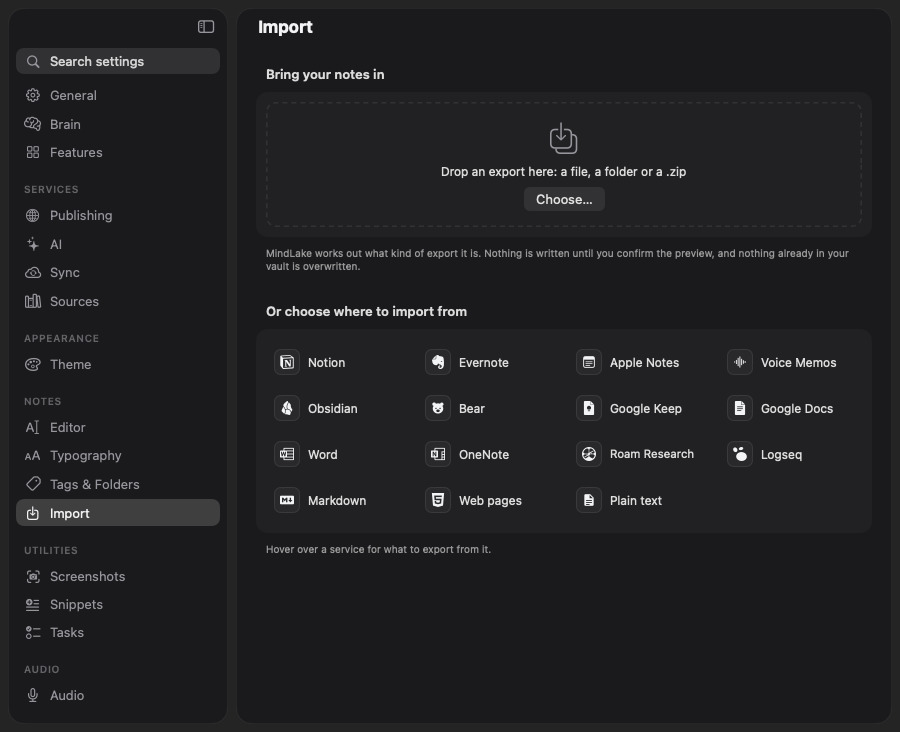
拖入导出内容
一个文件、一个文件夹或一个 .zip。MindLake 会判断它是什么。
查看预览
数量、笔记类型、文件夹树、未能转换的内容、示例笔记。
选择文件夹
新建一个文件夹,或用你已有的。
导入
笔记逐篇写入。资料库中的任何内容都不会被覆盖。
每个选项块读取什么
| 选项块 | 提供给它的内容 |
|---|---|
| Notion | Settings ▸ Export,选 Markdown & CSV 并包含子页面。拖入 .zip。页面会变成文件夹,名称中的页面 id 会被去掉,每个标题下的属性行会一并导入,页面之间的链接会变成笔记链接,数据库会变成列表。 |
| Evernote | 把每个笔记本导出为一个 .enex 文件并拖入,或拖入装有它们的文件夹。每个笔记本一个文件夹:富文本、复选框、表格、图片和附件、标签和日期。 |
| Apple Notes | 无需导出:它直接从这台 Mac 上的“备忘录”App 读取你的备忘录,连同文件夹、图片和日期。锁定的备忘录和“最近删除”会被略过,并给出警告。 |
| Voice Memos | 无需导出:它从这台 Mac 上的“语音备忘录”读取你的录音,你也可以拖入音频文件。每段备忘录都会变成一篇笔记,录音放在旁边,标题和日期与备忘录一致,导入后即开始转录。 |
| Obsidian | 选择 vault 文件夹本身。Frontmatter、维基链接和嵌入、链接中的标题和别名、文件夹,以及 vault 存放在任何位置的图片。 |
| Markdown | 一个装有 .md 文件的文件夹。保留 frontmatter 和维基链接。 |
| Bear | 导出为带附件的 Markdown,或拖入一个备份文件。行内的 #tags 会变成笔记的标签,附件包中的资源会随笔记一起导入。 |
| Google Keep | Takeout ▸ Keep。拖入 .zip 或 Keep 文件夹。文本或清单、标签、日期和附件;回收站会被略过,Archived 会得到自己的文件夹。 |
| Google Docs | Takeout ▸ Drive 导出为 .docx,或把每份文档下载为 .docx。按 Word 文档读取。 |
| Word | 拖入 .docx 文件或装有它们的文件夹。标题、列表、复选框、粗体和斜体、链接、表格、图片、文档标题、作者、关键词和日期。 |
| OneNote | 把每个分区导出为 Word 文档(.docx)并拖入。 |
| Roam Research | Export All 为 JSON 或 Markdown。块会变成嵌套的项目符号,标题保持为标题,TODO 和 DONE 会变成任务,每日页面会放进 Daily Notes 文件夹。 |
| Logseq | 选择图谱文件夹,也就是装有 pages 和 journals 的那个。页面属性、TODO 和 DONE、命名空间和日志都会导入;块 id 和折叠标记会被去掉。 |
| Web pages(网页) | 保存的网页和 HTML 导出,图片保留。会读取页面的标题、日期、关键词和作者。 |
| Plain text(纯文本) | 纯 .txt 文件,每个文件一篇笔记。 |
在文件夹导出中找到的 PDF、RTF、.doc、.odt、EPUB 和网页归档,会按 File ▸ Convert Document… 的方式读取。如果 MindLake 猜错了服务,预览中的 Read as(读取为)菜单可以换一个,并重新规划。
预览
选择或拖入导出内容后,MindLake 会读取它并规划导入。在你按下 Import 之前,资料库不会有任何改动。
- 将导入的内容:笔记、图片和文件各有多少,各占一个方块,下方以彩色方块显示它们将成为的笔记类型。你用自己的话写的简短笔记会作为 Idea 导入,方便 Organise 之后汇总;大多是任务的会成为 Plan;表格、分节的长文档或一页链接是 Reference;文字很少的文件是 Media。
- 文件夹树,即这些笔记将形成的结构,以及可以打开检查的示例笔记。
- 未能转换的内容:找不到的图片、指向导出中不存在的笔记的链接、从未下载的备忘录。每一项都是一条警告;笔记照样导入,链接保持原样。
- 标签:有多少与你已在用的标签匹配,有多少是新的,有多少被略过。
- Import into(导入到):一个以服务和日期命名的文件夹,例如
Import/Bear 2026-11-03,除非你另外输入一个,或从菜单中选一个已有的。更改它不会重新读取导出内容。
哪些内容会导入
- 格式。标题、列表、清单、表格、引用、粗体和斜体、代码和链接。每篇笔记会得到一个与标题相同的顶级标题;其他顶级标题都会降一级。名为 Transcript 的标题会改名为 Transcript (imported),因为 MindLake 把录音自己的转录文本放在那个名称下。
- 图片和附件会拷贝到笔记旁边并显示在笔记中,与你自己添加的图片一样。用了两次的图片只拷贝一次。
- 笔记之间的链接会变成指向所导入笔记标题的
[[note links]],别名会保留。指向导出中不存在的笔记的链接保持原样。 - 标签会经过你的标签规则(参见 标签与文件夹):你已在用的标签会匹配到你的标签,它的另一种写法会落到你已有的那个上,Retired(已停用)的标签会变成它的替代标签。资料库从未见过的标签会以服务名称为前缀导入,例如
bear/work,这样既不会丢失任何内容,导入也绝不会混进你自己的标签。只有你已彻底停用或设为 Fold(并入)的标签不会导入。 - 日期、文件夹、人员和标题会以 MindLake 自己的 frontmatter 形式导入。MindLake 没有对应位置的内容,比如状态、作者或数据库的列,会以 Property 和 Value 表格的形式保留在标题下方,因此第一次编辑时不会丢失。
- 数据库和表格来自工作区导出时会变成列表,并为每一列选择类型。参见 列表与画布。
安全
- 不会覆盖任何内容。名称已被占用的笔记或图片会加上编号,例如
Title 2.md,并在写入的那一刻再检查一次。 - 你的原件不会被改动。导出内容、“备忘录”App 和“语音备忘录”都只是被读取。
- 导入只在导出范围内进行。导出中指向外部的链接会被跳过,绝不会被跟随;解压后体积膨胀到原来许多倍的 .zip 会被停止并清理,同时给出提示。
- 停止与继续。耗时较长的导入可以停止,Settings 关闭后它也会继续运行。一次只运行一个导入。页面会列出未完成的导入,并提供 Resume(继续)和 Discard(丢弃);继续时已写入的笔记会被跳过,绝不会重复。
语音备忘录与“备忘录”App
读取“语音备忘录”需要为 MindLake 开启完全磁盘访问权限。如果没有开启,选项块会说明,并打开系统设置 ▸ 隐私与安全性 ▸ 完全磁盘访问权限;在那里打开 MindLake 的开关,重新打开 MindLake,再次选择“语音备忘录”。在此之前,你也可以把录音从“语音备忘录”拖出来,放到选项块上,这样不需要任何权限。每段备忘录都会以一篇笔记的形式到达,录音在旁边,并在你的 Mac 上逐段转录,所以备忘录很多时会排起不少转录任务;参见 录制会议。读取“备忘录”App 会在第一次时请求权限。
不导入的内容
- Word 文档中的脚注、批注和修订。
- “备忘录”App 中行内图片以外的附件:PDF 和音频会留在“备忘录”中。
- 服务从未下载到这台 Mac 的录音。
- 打开 Settings ▸ Import,点按对应服务的选项块,或把导出内容拖到页面上的任意位置。
- 查看预览。如有需要,改正 Read as 的选择或文件夹。
- 点按 Import。笔记会在写入时陆续出现在 All Notes 中,需要查看的会由 Organise 列出。