
助手能做什么
最后更新于 2026年11月4日
不止回答问题:助手会为你打开笔记和视图,先预览再在整个资料库中重命名一个名称,协助 Organise 的工作,绘制图表,在它工作时把你输入的内容排队等候,并一路显示每一步。
边写边显示的回复
无论你连接的是哪种 AI,助手的文字都会在它写出时逐步出现,每个回答读起来都是一条消息,它执行的步骤放在各自的气泡里,与回复对齐,就在它们发生时所处的文字之间。步骤是一个小胶囊标签,例如 Read Weekly sync.md 或 Searched “gifting”;重复的会计数(×3),一长串会折叠成“7 steps”,直到你展开。回复中提到的任何笔记都是链接:一点即开。
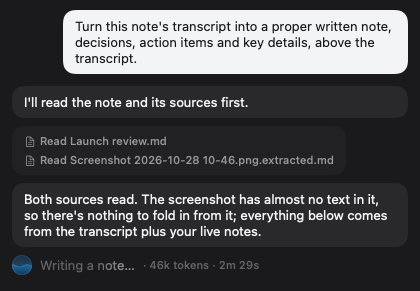
它工作时,回复底部的一行会说明正在发生什么(“Reading Standup.md”、“Writing a note”、“Waiting for your approval”)、模型装着多少对话内容,以及这一轮运行了多久。Send 会变成 Stop,它会结束回复但保留对话。
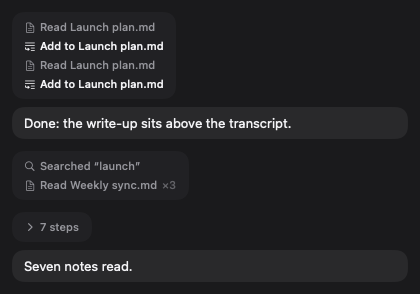
它会为你打开东西
让对话给你看一篇笔记,它会打开那篇笔记,滚动到相关的部分并高亮显示,而不是把片段粘贴到回复里。它也能带你去某个视图:
| 你要求 | 它显示 |
|---|---|
| “Show me the launch plan” | 这篇笔记,在标签页中打开,你指定标题或某一行时会滚动到那里。 |
| “Show my open tasks for Acme” | Tasks,按词语、标签、文件夹或人员筛选,你要求时也包含已完成的任务。 |
| “What is on next Tuesday?” | Schedule 中的那一天。 |
| “Notes tagged #research”、“the Clients folder” | 缩小到该标签或该文件夹的 All Notes。 |
| Contacts、关系图、Sources、Snippets、Organise | 对应的版块。 |
它在 Mac 上的每种连接上都有效:MindLake AI、你自己的密钥、这台 Mac 上的模型,以及安装在这台 Mac 上的 AI App(它会移动启动它的那个 MindLake 副本)。链接绝不会创建笔记,也绝不会写入,锁定的笔记会在锁后面打开。iPhone 的对话目前还不能移动 App;在那里,回复中提到的笔记轻点即可打开。
如实说明它改了什么
只有更改真正落地后才会报告,失败的也会点名。重命名笔记只会改变它的标题和一级标题,不会改变文件或文件夹,助手也不会把链接改写成指向不存在的标题。关闭 Let the AI take actions(允许 AI 执行操作)后,它完全没有写入工具。无论你的编辑设置如何,运行命令或从网上获取内容的请求总会得到一张审批卡片,在只读模式下则会被拒绝。使用 MindLake AI、这台 Mac 上的模型或你自己的密钥,且编辑自动应用时,在对话自己的文件夹以外(整个资料库范围的对话则是 Inbox 以外)新建笔记都会先询问你,助手也不能写入 Chats、Sources、Recently Deleted(最近删除)或已封存的笔记。编辑设置、审批卡片和编辑历史,参见 对话。
全局重命名
让它在整个资料库中重命名一个名称(项目、人物、产品),它会先显示将会改变什么:文件夹、笔记标题、笔记正文、标签和人员,只匹配整词,并沿用你的大小写。你批准后,它一次完成全部;Approve All 绝不包括重命名。转录文本、网页链接、对话、来源和锁定的笔记保持原样,每篇笔记的早期版本都保留在它的历史中。预览在后台规划,你说开始时直接复用,所以它绝不会拖住 App。它在 MindLake AI、你自己的密钥或这台 Mac 上的模型上提供。
协助 Organise
打开 Organise 时,对话会针对你正在查看的工作。它会说出这项工作的名称,提供为它准备的起始问题(把这些孤立笔记链接到相关笔记、把本周的会议写成纪要、合并近乎重复的标签),并让你在这项工作和所有工作之间切换。给它更完整的指示,例如“link each orphan to the two closest notes, but skip anything in Personal”,它会先显示每一项更改的计划;你说好之前什么都不会改变,Approve All(全部批准)会应用你已同意的计划中剩余的部分。参见 整理。
图表和画布
要求画图表时,助手会先判断是否值得画,再选择合适的类型(步骤、随时间推移的消息、状态、日期、双轴比较),保持简洁,最多标出两个方框作为重点,并说明它省略了什么。它会把图表写进笔记,用笔记自己的纸面和笔墨绘制,或直接把一张新画布保存到你的资料库中。参见 笔记与编辑器和 列表与画布。
它工作时继续输入
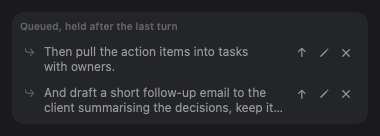
回复还在进行时你发送的消息,会加入对话框上方的一个短队列,并在回复完成后自动发出。你可以把一条取回对话框修改,或丢弃它。停止回复会把队列搁置,每条消息上都有一个发送按钮,等你准备好。
对话框下方的一行
对话框下方有三个选项,每个都是一个小图标,打开后是一眼就能看完的列表:
- 由哪个 AI 回答:MindLake AI、安装在这台 Mac 上的助手,或你有密钥的服务。使用 MindLake AI 时,它的名称旁会显示本月剩余额度。
- 它的模型,以及在 AI 支持时,它思考的深度。更改从你的下一条消息开始生效。
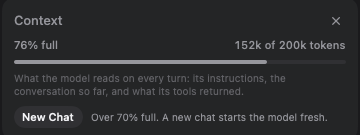
- 这一行末尾的上下文环会随对话增长而填满,接近上限时变为琥珀色。点按它可以查看数字,在它大半满时还有 New Chat(新建对话)。对于不说明自己能装多少的 AI,它只显示数量。朗读回复的按钮也在同一行。
任务和日期
助手能一次按截止日期、文件夹、标签或人员列出你的任务,它也知道今天的日期,昨天、明天、本周、上周和本月都是确切的日期,所以“what did I agree last week”指的就是上周。任务上的 Send to Chat(发送到对话)会把它引用到你的消息中,Talk about it(聊聊这个)会开始一段已经在聆听的对话;参见 任务和 语音。
⇧⌘A 会针对你正在查看的内容打开对话;⌘/ 显示或隐藏面板。参见 键盘快捷键。