
监视的文件夹
最后更新于 2026年11月4日
在 Mac 上选择几个文件夹,落入其中的任何音频或视频文件都会自动变成一篇带转录文本的笔记,而原文件留在原处,一动不动。
监视的文件夹做什么
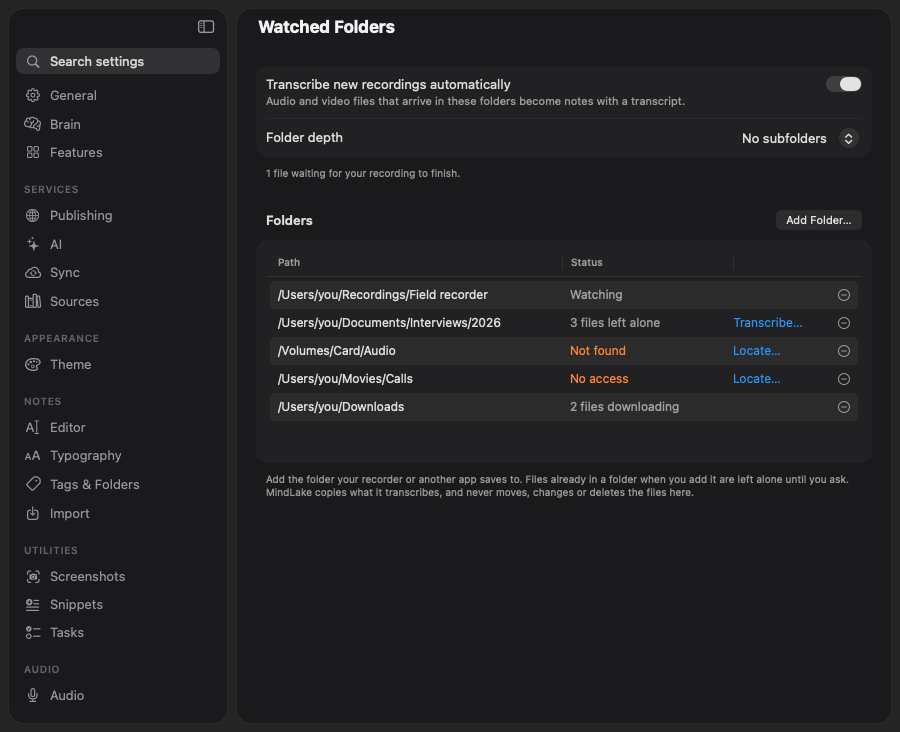
Mac 上的 Settings ▸ Watched Folders(监视的文件夹)位于 Transcription 下,用于那些无需你操作就会到达的录音:保存到某个文件夹的录音笔、把通话录音放进“下载”的通话 App、把备忘录同步到云端文件夹的手机。添加该文件夹后,落入其中的每个音频或视频文件都会变成一篇带录音和转录文本的笔记,就像你把文件拖到 MindLake 上一样。处理过程中不会打开任何东西,你的文件也绝不会被移动或更改。
文件到达
落入监视的文件夹,或其子文件夹,深度不超过你选择的层数。
等它稳定
MindLake 等到它传输完成,并能作为录音打开。
创建笔记
以文件命名,录音的副本放在你的资料库中。
转录
在你的 Mac 上逐个文件进行,和其他录音一样。
设置
- Transcribe new recordings automatically(自动转写新录音)是整个功能的开关。
- Folder depth(文件夹深度)决定 MindLake 往子文件夹里看多深:No subfolders(不含子文件夹),或向下一到几层。
- Add Folder…(添加文件夹…)选择一个文件夹。通过文件对话框选择,MindLake 才能获得对它的长期访问权限,这样“文稿”、“桌面”和“下载”在下次启动时无需再次询问。
- 行末的 × 停止监视该文件夹。已经由它生成的内容不受影响。
添加文件夹时已在其中的文件不会被处理。该行会显示有多少个,行上的 Transcribe…(转写…)会提议为每个文件创建一篇笔记,逐个进行,并先询问你。之后进入视野的内容也一样:提高深度,或把功能关掉再打开,都不会引发积压处理。MindLake 关闭期间到达的文件则会被处理:文件夹仍在监视之中,这正是监视的文件夹的用途。
状态栏写的是什么
| 状态 | 含义 |
|---|---|
| Watching(监视中) | 目前没有要做的事。 |
| N files arriving | 有文件仍在写入;MindLake 会等它静止十秒并能作为录音打开。 |
| N files downloading | 仍在云端的文件已被要求下载。它会在之后的一次检查中被处理;被搁置的文件留在云端。 |
| N files left alone | 添加文件夹时已在其中的文件。Transcribe… 会处理它们。 |
| N files unreadable | 尝试十分钟后仍无法作为录音打开的文件。 |
| Not found(未找到) | 文件夹已不存在,或在废纸篓中。它回来后会继续监视;Locate…(查找…)可以把 MindLake 指向它。 |
| No access(无法访问) | macOS 拒绝了该文件夹。Locate… 通过文件对话框重新选择它。 |
| Inside your vault(在你的笔记库中) | 笔记的录音保存在资料库中,监视它会把它们再转录一遍。请选择资料库以外的文件夹。 |
列表下方的一行会说明文件为何在等待:等待转录模型(在 Settings ▸ Local Models 中下载一个)、等待 MindLake 解锁,或等待你自己的录制结束。一行的其余情况在它的工具提示中。
它如何判断
- 绝不重复。MindLake 按内容而非名称识别录音。改了名、在监视的文件夹之间移动或再拷贝一次的文件,都是同一段录音,不会再转录。同名的不同录音则是新的。
- 一次一个。只有在没有任何内容正在转录时,下一个文件才会开始,因此一批文件不会同时全部开始。
- 你录制时不处理。录制期间,MindLake 连文件夹都不会查看。已经在进行的转录会继续。
- 没有模型时不处理。没有下载语音模型时,文件会等待,页面会说明,而不是在下午突然来问你。
- 每隔几分钟检查一次,文件变化、驱动器重新接上或 MindLake 回到最前面时也会立即检查。
格式与限制
Mac 能播放的任何音频文件都会被处理,例如 M4A、MP3、WAV、AIFF 和 FLAC,以及 MP4 和 MOV 视频,也就是你可以拖到 MindLake 上的那些文件。视频会完整拷贝到资料库中,和拖入的一样。已处理文件的记录保存在每台 Mac 上:两台 Mac 监视同一个同步文件夹时都会看到新文件,第二台通常会找到第一台的笔记并停下,除非它赶在笔记同步过来之前就开始了。