
标签与文件夹
最后更新于 2026年11月4日
Settings ▸ Tags & Folders 是你告诉 MindLake 标签含义和哪些标签重要的地方:你的类别、AI 遵守的规则、每个标签的状态和图标,以及每个文件夹用途的一行说明。
一页管好你的词汇
Settings ▸ Tags & Folders(标签与文件夹)列出每个标签及带有它的笔记数量,以及每个文件夹,每个都有一行用你自己的话写的用途说明。你在那里做的每个决定都保存在资料库里的 _Meta/Tags.md 中,因此它会同步到你的其他 Mac,任何编辑器都能读取。这个文件只列出你决定过的内容;你从未碰过的标签不在里面。自动归档、Retag & Link、对话、Organise 和连接到资料库的 App 读取的都是同一页。
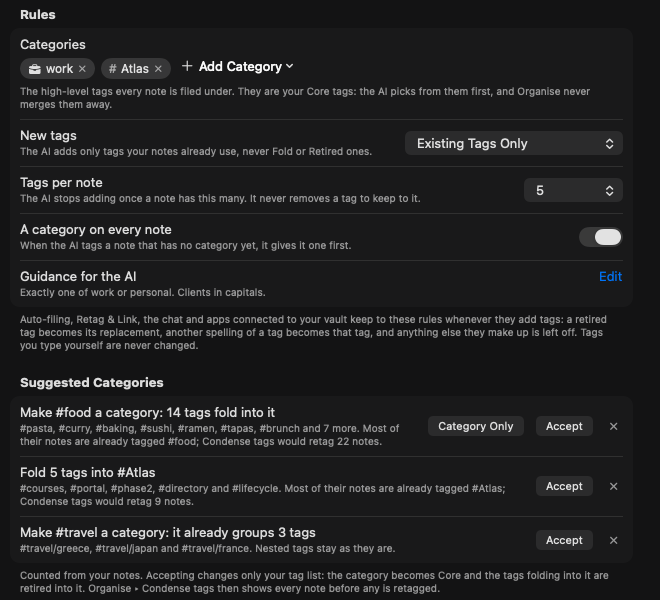
规则
顶部的卡片列出 AI 每次添加标签时都要遵守的规则:
| 规则 | 作用 |
|---|---|
| Categories(类别) | 每篇笔记都归入的高层标签,例如 work 和 personal。它们是你的 Core(核心)标签:AI 会先从中挑选,Organise 绝不会把它们合并掉。Add Category(添加类别)会提供你已有的标签。 |
| New tags(新标签) | Categories Only(仅限类别):AI 只添加你的类别。Existing Tags Only(仅限已有标签):只用你的笔记已在用的标签,绝不用 Fold(并入)或 Retired(已停用)的。One New Tag If Nothing Fits(都不合适时可加一个新标签):当你的标签都不合适时,它可以给一篇笔记加一个新标签,但绝不是你已有标签的另一种写法。 |
| Tags per note(每条笔记的标签数) | No Limit(不限),或一个数字。笔记达到这个数量后 AI 就不再添加;它绝不会为了遵守上限而移除标签。 |
| A category on every note(每条笔记都有一个类别) | AI 给一篇还没有类别的笔记加标签时,会先给它一个类别。 |
| Guidance for the AI(给 AI 的说明) | 用你的话说明你的标签怎么用:“Exactly one of work or personal. Clients in capitals.”每次 AI 给笔记加标签时,它都会原封不动地交给 AI。 |
AI 在这些规则之外编出来的内容都会被略去。Retired 标签会变成它的替代标签,标签的另一种写法会变成那个标签,你自己输入的标签绝不会被改动。只要你在这一页上标记过任何内容,AI 就不会再发明新标签,除非规则允许。
建议的类别
规则下方,MindLake 会根据你笔记现有的标签方式建议类别:“Make #food a category: 14 tags fold into it”,或“Fold 5 tags into #atlas”,每条都列出它指的标签,以及 Condense tags 会重新标记多少篇笔记。Accept(接受)会把该类别设为 Core,并停用并入它的标签,把该类别记为它们的替代标签;Category Only(仅设为类别)只创建类别,不停用任何标签;× 会关闭这条建议。接受只会改变你的标签列表。要重新标记笔记本身,请运行 Organise ▸ Condense tags,它会在改动任何笔记之前先显示每一篇。嵌套标签保持原样。
标签
每个标签占一行,显示它的图标、名称和含义、带有它的笔记数量,以及它的状态。点按表头中的 Tag 或 Notes 可以按名称或按使用量排序;再点一次同一个表头可以反转顺序。Find(查找)旁边的筛选器可以显示 All、Core、Fold、Retired、No Meaning(无含义)或 Used Once(只用过一次)。
| 状态 | 含义 |
|---|---|
| Normal(正常) | 普通标签。AI 可以使用它,Condense tags 可以提议把它并入更宽泛的标签。 |
| Core(核心) | 你依赖的标签,名称旁有一颗星。Organise 绝不会把 Core 标签合并进另一个标签,AI 会最先看到 Core 标签及其含义。 |
| Retired(已停用) | 你不再使用的标签,显示为删除线。指定一个替代标签,AI 就会改用那个;Organise 会提议把 Retired 标签的笔记移到它的替代标签上。它绝不会再被建议。 |
| Fold(并入) | 你想去掉却还没找到去处的标签。它绝不会被建议给新笔记,Condense tags 会逐篇笔记推荐一个可以并入的 Core 或 Normal 标签,并说明理由和把握程度。 |
- 含义。点按某一行的 Edit,说明这个标签的用途。淡色的一行是根据你的笔记做出的初步猜测,例如“All in Clients, often with #work”,直到你写下自己的说明。
- 重命名。点按标签名称,或右键点按该行并选择 Rename Tag…(重新命名标签…),然后输入新名称。它会在每篇笔记中改变,标签保留它的含义、状态和图标。从边栏重命名也会保留它们。
- 图标。点按标签名称左侧的空位,或右键点按它,给它一个符号或表情符号。它会在边栏中取代 # 显示,也显示在这里的标签旁边,并与标签的含义一起保存在你的资料库中,所以它会跟着你到每台 Mac。在边栏中右键点按标签并选择 Glyph(图标),可以打开同一个菜单。
文件夹
每个文件夹都会列出,显示它有多少篇笔记和一行关于放什么的说明,同样在你写下之前先给出初步猜测。文件夹说明能帮助 AI 在归档笔记时在相近的文件夹之间做出选择;参见 智能归档。
规则在哪里生效
- 归档和加标签。MindLake 的 AI 给笔记加标签或归档,或你运行 Retag & Link 时,它会先看到你的 Core 标签及其含义,以及你用的每个标签,而不只是列表的一部分。资料库里几乎只在另一个文件夹中出现的标签不会被添加,笔记中的人员通常带有的标签会排在最前。
- Organise。Suggest tags 只提供你已在用的标签,拼写与边栏显示的一致;Condense tags 绝不会把 Core 标签合并掉,也绝不会提议 Retired 标签。参见 整理。
- 导入。从其他 App 来的标签要经过同一道关卡:你已有的写法落到你的标签上,Retired 标签变成它的替代标签,新的内容以服务名称为前缀导入。参见 导入你的笔记。
- 对话和连接的 App。助手,以及通过 MCP 服务器读取你资料库的任何 App,添加标签时都遵守同样的规则。