MindLake

Funktionen

Tiefer, als es aussieht.

Alles, was MindLake kann, so gruppiert, wie du arbeitest: Ordnung in allem, was du verwaltest, die Werkzeuge, die dir Zeit sparen, und Meetings, die sich selbst protokollieren.

01/Organisieren

Wie von selbst organisiert.

Notizen, Aufgaben, Listen und Canvases, zusammen in einem Vault aus einfachen Dateien, die dir gehören. Alles ist nur einen Klick voneinander entfernt.

Notizen

Schreib einfach los.

Tipp beim Schreiben ~, # oder @, und die Notiz ist abgelegt, getaggt und mit ihren Personen verknüpft. Mit eingeschalteter KI kann sie das Ablegen für dich übernehmen. Ein Klick auf ein Meeting startet seine Notiz, mit Titel und allen, die kommen. Darunter ist es eine schlichte .md-Datei, die du mit jeder App öffnen und überallhin mitnehmen kannst.

Aufgaben

Alles abgehakt.

Jedes - [ ], das du je getippt hast, in einer Liste gesammelt, ohne etwas zu kopieren. Die Aufgaben aus deinen Meetings landen auch dort, mit Verantwortlichen und Fälligkeitsdatum aus dem, was gesagt wurde. Hak eine hier ab, und sie ist auch in ihrer Notiz abgehakt. Keine zweite App, die du füttern musst, nichts, was aus dem Takt gerät.

Canvas

Das große Ganze im Blick.

Canvases liegen in deiner Bibliothek neben deinen Notizen und Listen, auf deinem Mac und deinem iPhone. Jedes wird in einem offenen Diagrammformat gespeichert und steckt deshalb nie in MindLake fest.

Zeichne deine Gedanken

Eine endlose gepunktete Seite für den Plan, das Organigramm oder das Argument, das sich in Prosa einfach nicht gerade sagen lässt. Kästen rasten am Raster ein. Verbinder nehmen Kurven und tragen Beschriftungen. Rahmen halten eine Gruppe zusammen. Exportiere ein scharfes PNG oder ein SVG, das du überall weiter bearbeiten kannst.


Deine Notizen, an der Tafel

Setz mit ⌘L eine lebendige Notiz aufs Canvas, oder mach aus jedem Kasten eine echte Notiz, wenn die Idee ihm entwächst. Bilder und Webseiten passen auch drauf, und ein Canvas kann in einer Notiz sitzen, genau dort gezeichnet, wo du es verlinkst.

Beschreib es. Schon gezeichnet.

Bitte in einem Satz um ein Diagramm, und die KI legt es an. Bitte um eine Änderung, und die Kästen, die du von Hand gesetzt hast, bleiben genau, wo sie sind. Jede Änderung der KI lässt sich rückgängig machen. Füg ein Mermaid-Diagramm ein, und es wird zu Kästen, die du verschieben kannst.

02/Tools

Alles festhalten.

Sprich, statt zu tippen, hol dir den Text von jedem Bildschirm und behalte jede Quelle direkt bei der Notiz, die sie braucht.

Erfassen

Im Handumdrehen festgehalten.

Screenshots und schnelle Notizen von überall auf deinem Mac, abgelegt dort, wo der Rest deiner Arbeit liegt. Ohne Fensterwechsel.

Screenshots und Markierungen

Ein Kurzbefehl macht die Aufnahme, in jeder App. Ein einziges Fenster markiert sie, verbirgt, was privat ist, und rahmt sie ein.

  • Eine Taste für jede Aufnahme. ⇧⌘1 ein Bereich, ⇧⌘2 das Fenster, in dem du bist, ⇧⌘3 der ganze Bildschirm, ⌃⇧4 der Bildschirm in drei Sekunden. Aus jeder App.
  • Scrollende Aufnahme. Wähl einen Bereich, und es scrollt für dich und setzt eine lange Seite zu einem Bild zusammen. Schalte es in den Einstellungen ein.
  • Text kopieren. ⌃⇧5 kopiert die Wörter aus jedem Teil des Bildschirms, QR-Codes inklusive. Es wird kein Bild behalten.
  • Markier es. Pfeile, Kästen, ein Stift, ein Textmarker, Text, nummerierte Schritte und Stempel. Zieh eine Markierung, um sie zu verschieben, oder zieh sie mit ⌥ für eine Kopie.
  • Verpixeln. Zieh über einen Namen, eine E-Mail-Adresse oder eine Kartennummer. Die Blöcke landen in allem, was du kopierst oder sicherst.
  • Hintergründe. 16 Verläufe, eine Farbe, ein Bild oder die Aufnahme selbst, weichgezeichnet, mit Seitenverhältnis, Rand, Schatten und Ecken.
  • Messen und Farben aufnehmen. Halte 1 oder 2, um bis zur nächsten Kante zu messen. Klick auf ein Pixel, um seine Farbe als Hex, CSS, RGB oder SwiftUI zu kopieren.
  • Anheften, kopieren oder sichern. Heft es über jede App, kopier es mit ⌘C oder sichere es mit ⌘S. Das unberührte Original bleibt daneben erhalten.

Alles finden, direkt aus der Menüleiste

Durchsuche deine Notizen, Aufgaben, Kontakte und Quellen, ohne ein Fenster zu öffnen. Ruf eine Person auf, kopier ihre Nummer, sieh, wer als Nächstes Geburtstag hat. Dann mach weiter.

Direkt aus der Notch

Zeig auf die Notch, und sie klappt auf: dein nächstes Meeting, Diktat, Bildschirmfotos und ein Teleprompter. Während du diktierst oder aufnimmst, wird sie links und rechts der Kamera breiter, die Bedienelemente in Reichweite. Auf einem Bildschirm ohne Notch macht ein schmaler Griff am oberen Rand dasselbe.

Diktieren

Übermenschliches Tipptempo.

Halte Fn gedrückt und sprich, in jeder App. Lass los, und die Wörter werden dort getippt, wo dein Cursor steht, ohne die Ähms, mit jeder Korrektur, die du ihm beigebracht hast. Transkribiert auf deinem Mac, wie alles andere.

Durchschnittliche Tipp- und Sprechgeschwindigkeit.

Quellen

Nenn deine Quellen.

Die Präsentation aus dem Meeting. Das Paper hinter dem Argument. Die Seite, zu der du zurückkommen wolltest. Bewahr jede bei der Notiz auf, zu der sie gehört, von deinem Mac gelesen und bereit zum Zitieren.

Quellen, angehängt

Zieh ein PDF, einen Link, einen Screenshot oder ein altes Sprachmemo in die Notiz, zu der es gehört. Dein Mac liest den Text, sogar von einer eingescannten Seite. Stell eine Frage, und die KI antwortet aus deinen Quellen und sagt dir, welche sie verwendet hat.

Jedes Dokument als Notiz

Gib ihm ein PDF, eine Präsentation, eine Tabelle, eine Aufnahme oder ein Video, und du bekommst eine Notiz zurück. Der Text kommt als Markdown, Diagramme und Folien als Bilder, und das Original bleibt angehängt. So kannst du jederzeit prüfen, woher eine Zeile stammt.

Quellen zu einem Thema finden

Sag, was du verstehen willst. MindLake formuliert die Suchen, liest die Ergebnisse, lässt weg, was du schon hast, und gibt dir eine Auswahl mit einem Grund für jede Quelle. Hinzugefügt wird erst, wenn du auf Sichern drückst. Mit einem Modell auf deinem Mac geht nur die Suche selbst nach draußen.

KI-Agenten

Frag deine Notizen alles.

Titel, Zusammenfassungen und Sprechernamen können von einem Modell auf deinem Mac kommen, ohne Schlüssel und ohne Netz. Du willst mehr? Verbinde Claude oder OpenAI und stell deinem ganzen Vault eine Frage. Jede Antwort sagt, woher sie stammt.

  • Auf deinem Mac. Apple Intelligence oder ein lokales Modell.
  • Cloud, wenn du willst. Ein Agent, den du schon nutzt, oder ein Schlüssel.
  • Es räumt auf. Ordnet neu ein, führt zusammen und formt um, auf Wunsch mit Rückfrage.
  • Offen für andere Assistenten. Ein Connector, auf Wunsch nur mit Lesezugriff.
Apple IntelligenceAuf deinem Mac, macOS 26Lokal
Claude CodeDein Claude-Abo, als AgentCloud
Qwen3.5 9B und 3 14BLokal
CodexDein ChatGPT-Abo, als AgentCloud
Gemma 412B QAT und 26BLokal
ClaudeDein API-SchlüsselCloud
OllamaJedes lokale Modell, das du lädstLokal
OpenAIDein API-SchlüsselCloud
GLM 4.7FlashLokal
LlamaÜber OllamaLokal
MistralÜber OllamaLokal
DeepSeekÜber OllamaLokal

03/Meetings

Protokoll in Minuten.

Nimm jeden Call auf, ohne Bot im Raum. MindLake erkennt, wer was gesagt hat, legt die Notiz in deinem Kalender ab und verknüpft alle, die dabei waren.

Transkribieren

Wort für Wort.

Schenk dem Gespräch deine volle Aufmerksamkeit. MindLake nimmt den Call auf, erkennt, wer was gesagt hat, und gibt dir eine Notiz, mit der du arbeiten kannst. Jedes Wort wird auf deinem Mac transkribiert. Zieh einen Podcast, ein Interview oder ein altes Sprachmemo hinein, und es macht dasselbe.

Transkribiere
alles.

Meetings, Calls, Podcasts, Videos. Nimm auf, und Transkript, Zusammenfassung und Aufgaben landen in deinem Vault, die Aufgaben schon auf deiner To-do-Liste.

Aufnahme per Menüleiste oder Tastenkürzel.

Deine Stimme und ihre, auf getrennten Kanälen.

99 Sprachen

Transkribiert auf deinem Mac, auf der Neural Engine.

Jede Stimme getrennt und zugeordnet.

Einmal benannt, immer wiedererkannt.

Oder zieh vorhandenes Audio oder Video hinein.

Diktieren oder aufnehmen, ohne Füllwörter.

Eine fertige Notiz, in Markdown, das dir gehört.

Kalender

Dem Zeitplan voraus.

Wenn dein Zehn-Uhr-Termin beginnt, bekommst du mit einem Klick seine Notiz: mit Titel, mit allen Eingeladenen und schon in der Aufnahme. Du fängst an zu schreiben, statt erst alles einzurichten.

Kontakte

Per Du.

Öffne jemanden aus deinem Adressbuch und lies jedes Meeting und jede Notiz nach, in denen die Person vorkommt. Kein CRM, das du pflegen musst. Es baut sich selbst aus den Notizen auf, die du sowieso geschrieben hast.

Mac und iPhone

Beginnt auf dem iPhone. Endet auf dem Mac.

Halte den Gedanken im Flur fest und sieh zu, wie die Wörter erscheinen, während du sprichst, direkt auf dem iPhone transkribiert. Dein Mac erkennt, wer was gesagt hat, sobald du dich hinsetzt. Alles läuft über dein eigenes iCloud: kein Konto von uns dazwischen, nichts von dir auf unseren Servern.

  • Eine echte Mac App

    Keine Website in einem Fenster. Sie öffnet sofort, ⌃1 bis ⌃9 springen zu jedem Bereich, und sie hält sich selbst aktuell. macOS 15 oder neuer.

  • Begleiter fürs iPhone

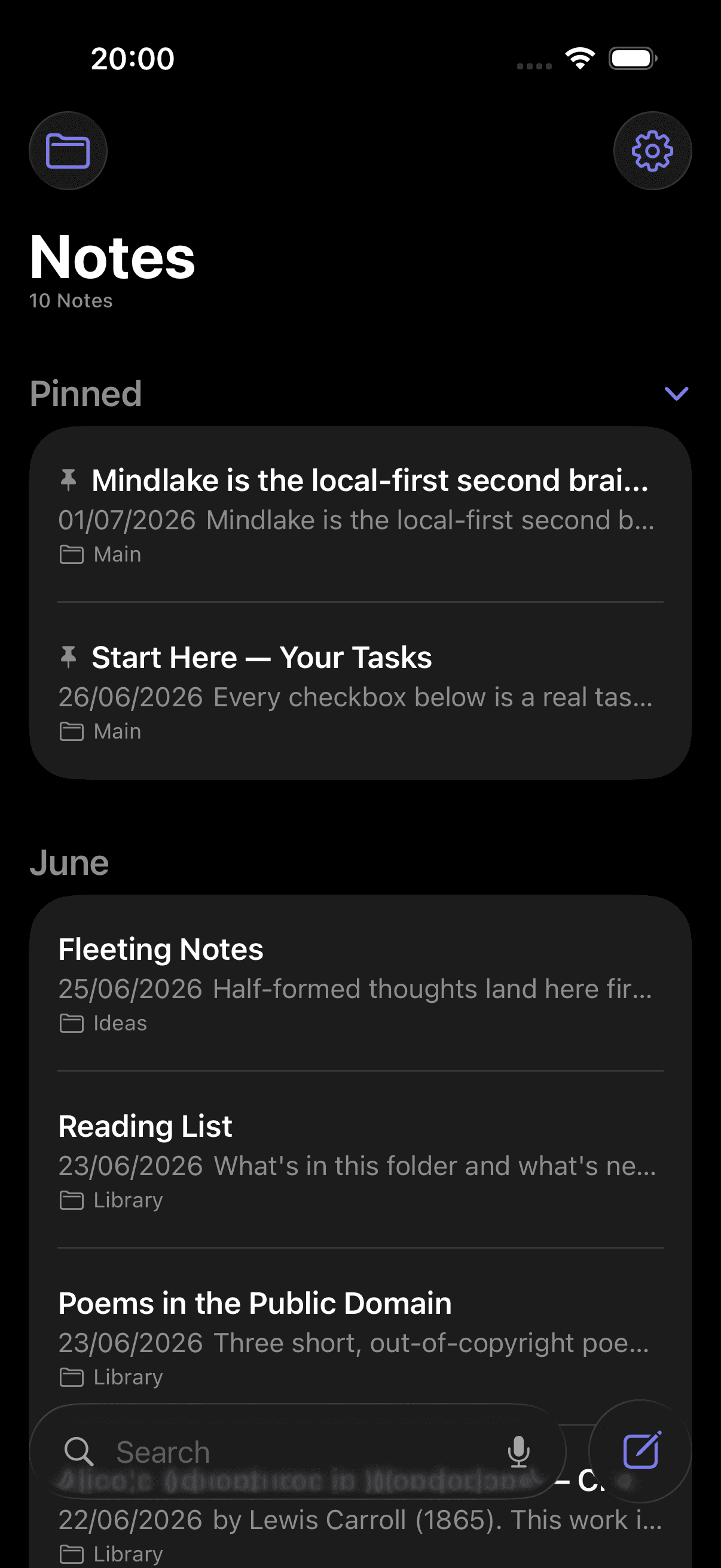
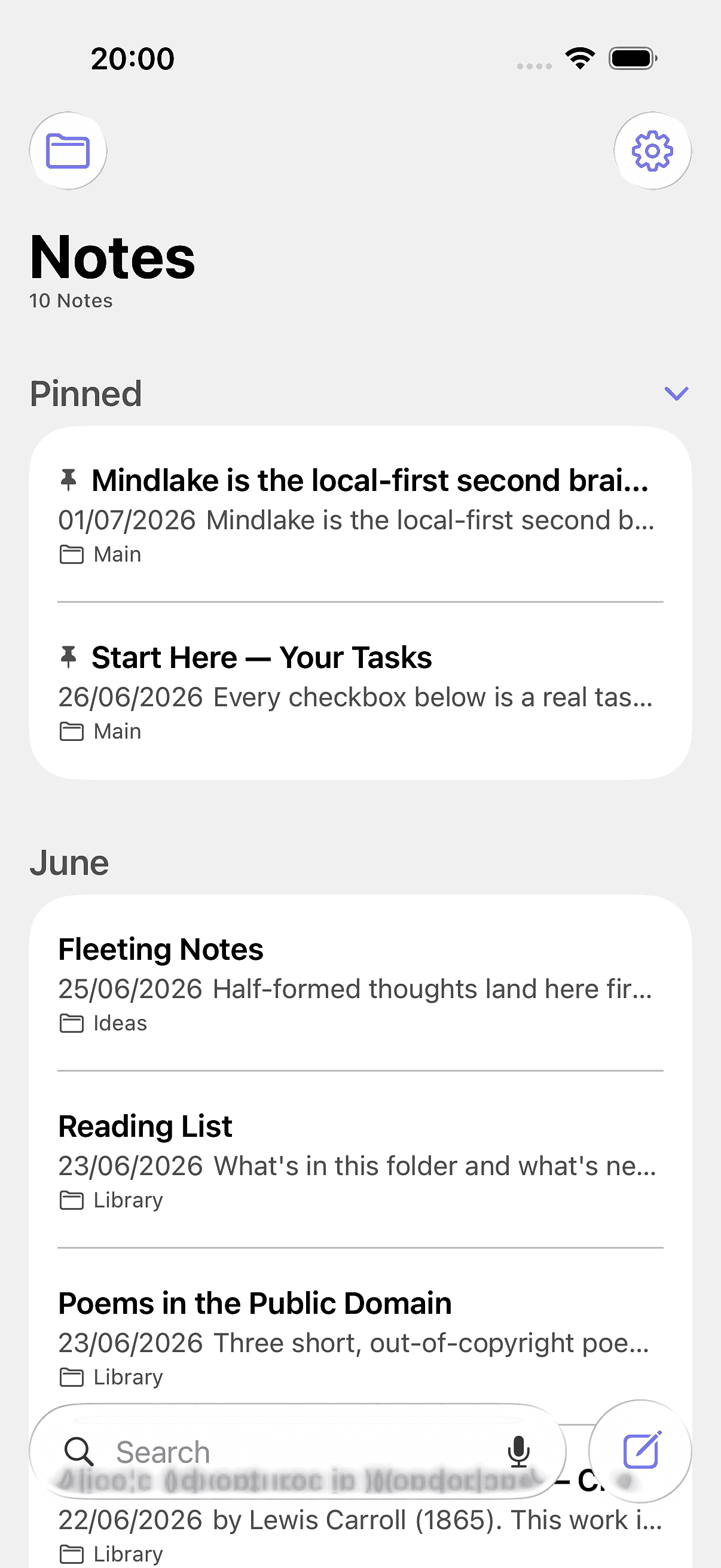
    Notizen, Listen, Canvases und Aufgaben in deiner Tasche. Starte eine Notiz, eine Aufgabe oder eine Aufnahme mit Siri oder Kurzbefehlen.

  • Dein iCloud, dein Sync

    Notizen wandern über iCloud Drive zwischen deinen Geräten. Kein MindLake-Konto nötig.

MindLake auf dem iPhone mit der Notizliste

Eine vollständige Notizen-App

Alles andere, richtig gemacht.

Zwölf weitere Dinge, für die du sonst fünf Apps bräuchtest. Sie alle lesen und schreiben dieselben Dateien in deinem Vault, also muss nichts von Hand synchronisiert werden.

Privat aus Prinzip.

Audio bleibt hier

Aufnahmen und Importe werden auf deinem Gerät transkribiert. Nichts wird hochgeladen.

Offline

Aufnehmen, transkribieren, suchen und schreiben, mit ausgeschaltetem WLAN.

Lokale Modelle

Parakeet läuft auf der Neural Engine. Kein Server, kein API-Aufruf, keine Warteschlange.

Reines Markdown

Jede Notiz ist eine .md-Datei in einem Ordner deiner Wahl. Listen sind CSV.

Kein Account

Zum Ausprobieren musst du dich nirgends registrieren. KI-Schlüssel bleiben in deinem macOS-Schlüsselbund.

Gesperrte Notizen

Versiegle eine Notiz, und sie wird auf der Festplatte verschlüsselt. Nicht einmal die KI kann sie lesen.

Kopf frei.

Wozu ein zweites Gehirn, wenn du einen MindLake hast?

Lass uns in Kontakt bleiben

Ich bin Kyle und entwickle MindLake allein. Hinterlass deine E-Mail-Adresse, dann melde ich mich ab und zu und frage, wie es läuft und was du ändern würdest.

Optional. Der Download startet so oder so.

Wenn du deine E-Mail-Adresse hinterlässt, bist du einverstanden, von mir zu MindLake zu hören. Abmelden geht jederzeit. Datenschutz

Apple Silicon oder Intel · macOS 15 oder neuer